没有通往硬件的路
MCP 服务器和孪生机主机只启动、驱动仿真的机床,与真实的 MC-1 没有串口或网络连接;影子模式下 AI 只能读。
AI 客户端启动 TwinwrightStudio.exe --mcp,它连到你电脑上的孪生机主机。主机在两次对话之间保留它的孪生:默认是一台练习机(sandbox),只有你打开窗口的 AI 权限时,你窗口里的那台机床才会加入。每次仿真都在装夹的隐藏副本上、从一块新毛坯开始运行,比实时快。
用你已经在用的 AI 客户端,或者在 Studio 里直接和模型对话。两种方式用的是同样的工具、同样的孪生。
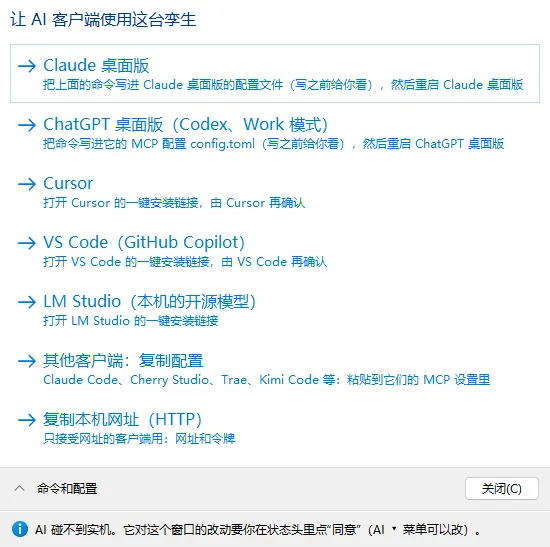
Studio 先把要写的内容给你看,再写进客户端的配置;或者打开客户端自己的一键安装链接。其他 MCP 客户端可以复制命令或本机网址粘贴进去。
AI 助手面板可以连 Anthropic、OpenAI、DeepSeek、通义千问(百炼)、Kimi、智谱 GLM 或任何兼容 OpenAI 的接口,也可以连你自己电脑上 LM Studio 或 Ollama 里的模型。它可以附上窗口里的程序、装夹和检查结果,并把孪生画的图直接显示在对话里。
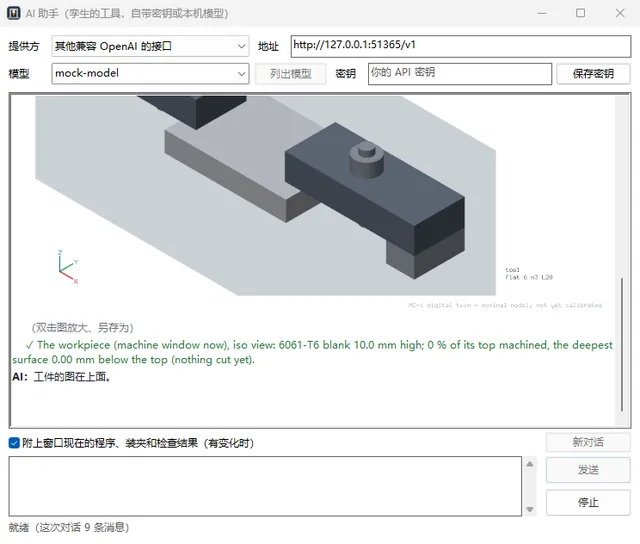
23 个工具。每个都返回一段模型能据以推理的简短摘要,外加带结构定义的数据;每个结果都写明来自哪一台机床。
| 机床 | |
|---|---|
machine_status | 状态、报警及其含义、是否回零、位置、刀具、毛坯;以及其他机床 |
machine_control | 回零、解锁、复位、保持、继续、停止、移动、上电、急停 |
machine_mdi | 逐行发送 MDI,每行一个应答,遇到第一处拒绝就停 |
| 装夹 | |
setup_workpiece | 把毛坯放进虎钳、压在压板下、用胶带粘住——或用你自己的 STL |
setup_tool | 主轴上的刀具和 M6 用的刀具表 |
setup_work_zero | 把 G54 设在毛坯的某个角或中心 |
setup_part | 用来比对的设计零件(STL) |
setup_copy · setup_example | 把装夹复制到另一台孪生;按 15 个示例之一装好 |
| 程序 | |
program_check | grblHAL 检查模式、按装夹预览刀路、十二条静态规则 |
program_simulate | 在隐藏副本上从新毛坯开始跑完:时间、报警、碰撞、快移切料、负载、颤振、零件偏差 |
program_run · program_load | 在机床本身上运行或载入(你窗口里的机床会先问你) |
program_debug · program_restart | 运行到某行、查看、单步;从某行重新开始的起始段 |
program_optimize · program_generate | 优化器与按特征生成 |
program_versions | 列出、取出、保存和对比版本 |
| 运行与结果 | |
run_status · run_profile | 等待或停止长时间运行;逐行统计 |
result_compare | 与设计零件的偏差,数字形式 |
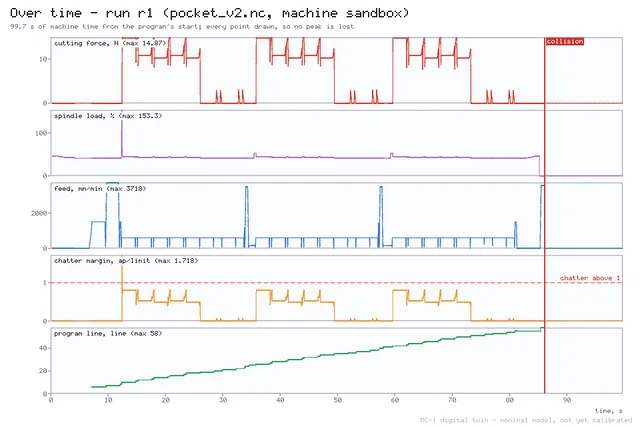
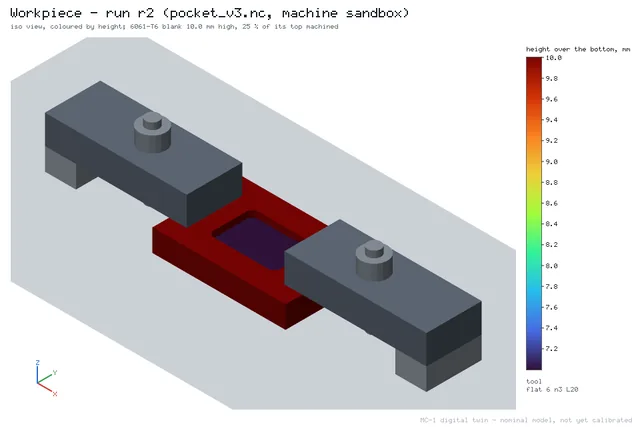
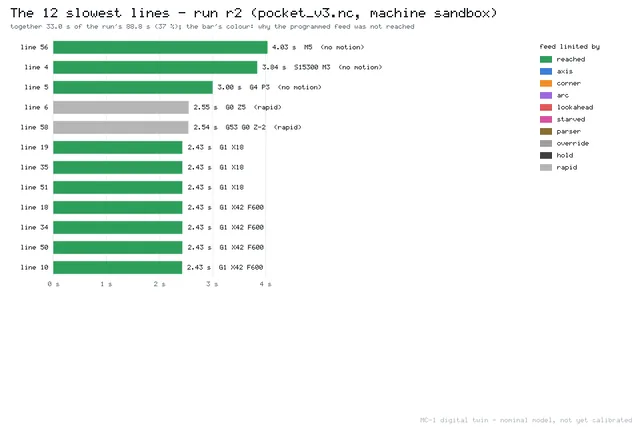
result_image | 图:工件、刀路、偏差图、最慢的行、随时间变化的曲线、两次运行对比 |
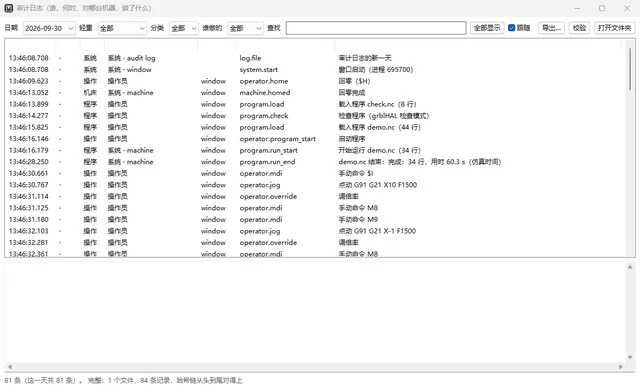
log_query | 查审计日志:谁、何时、对哪台机床、做了什么 |
2026 年 9 月 30 日经 MCP 对 Studio 0.2.0 的真实调用。由脚本扮演 AI 客户端;工具返回的是孪生的结果(有删节)。
result_image 把孪生的结果画成图,旁边用文字写出关键数字。下面三张就来自上面那次会话。
在 Studio 里:打开 AI 开关,然后 AI ▾ → 连接 AI 客户端,选你的客户端。要手工配置,就让客户端运行 TwinwrightStudio.exe(装在 %LOCALAPPDATA%\Programs\Twinwright Studio),参数为 --mcp:
{
  "mcpServers": {
    "twinwright": {
      "command": "C:\\Users\\<你>\\AppData\\Local\\Programs\\Twinwright Studio\\TwinwrightStudio.exe",
      "args": ["--mcp"]
    }
  }
}[mcp_servers.twinwright]
command = 'C:\Users\<你>\AppData\Local\Programs\Twinwright Studio\TwinwrightStudio.exe'
args = ["--mcp"]{
"servers": {
"twinwright": {
"type": "stdio",
"command": "C:\\Users\\<你>\\AppData\\Local\\Programs\\Twinwright Studio\\TwinwrightStudio.exe",
"args": ["--mcp"]
}
}
}# Claude Code
claude mcp add twinwright -- "C:\Users\<你>\AppData\Local\Programs\Twinwright Studio\TwinwrightStudio.exe" --mcp
# 任何客户端经 HTTP,仅限本机
"C:\Users\<你>\AppData\Local\Programs\Twinwright Studio\TwinwrightStudio.exe" --mcp-http 8766 --mcp-token <你的令牌>
# 地址 http://127.0.0.1:8766/mcp,请求头 Authorization: Bearer <你的令牌>Studio 在你的电脑上记一份审计日志:窗口里操作员的操作、每一次 AI 工具调用(带客户端的名字)、报警、碰撞、程序的开始和结束。每条记录都带着前一条的 SHA-256 哈希,跨天相连,所以改过或删掉的记录会露出来。
MCP 服务器和孪生机主机只启动、驱动仿真的机床,与真实的 MC-1 没有串口或网络连接;影子模式下 AI 只能读。
窗口的 AI 开关默认关闭。关闭时,AI 客户端只能在你看不到的练习机(sandbox)上工作;练习机的结果会写明这一点,AI 不会把它当成你的机床。
AI 想改动你窗口里的机床时,状态头会问“同意 / 拒绝”;60 秒不答视为拒绝。要不要问,由你决定。
program_simulate 在装夹的隐藏副本上、从新毛坯开始运行,试一个程序永远不会改变被问到的那台机床。
AI 验证过的程序只是一个文件。由人把它载入真机、设好零点、按下循环启动。
每次运行结束都有一个重放指纹:同一个程序、同样的装夹,在任何电脑上指纹都相同,所以 AI 说的话可以核对。
为只能连互联网的客户端——claude.ai、网页版 ChatGPT、Gemini、微软 Copilot——提供托管的 MCP 接入点,带登录和按用户隔离的孪生。
在支持 MCP Apps 的客户端里,对话中的图可以旋转、点击。
一组由孪生自动评分的加工任务,用来比较各个模型写 G 代码、改 G 代码的能力。
凡是能启动本机程序的 MCP 客户端都可以:Claude 桌面版、Claude Code、ChatGPT 桌面版(Codex 与 Work 模式)、Cursor、VS Code、LM Studio、Cherry Studio、Trae 等。claude.ai、网页版 ChatGPT 这类网页端只能连互联网上的服务器,计划中的同匠云会提供。每个版本都用自动化的 MCP 客户端经 stdio 和 HTTP 测试,也在 LM Studio 里用本机模型测试;一键登记按各客户端公开的配置方式写入。
只能看到你给它的,或工具返回的。服务器在你的电脑上运行,同匠收不到任何东西。用云端模型时,你的提问和工具结果会按该提供方的条款发给它。
MCP 服务器和 AI 助手都是 Studio 的一部分,免费。云端模型由提供方按你的密钥计费;本机模型不花钱。
每次调用 40 秒内答复;更长的运行先返回运行编号,再用 run_status 取结果,因为有的客户端只给一次工具调用 60 秒。带材料去除的仿真通常比实时快几倍(示例 02 在一台当前的台式机上约 5.8 倍),精细的雕刻可能比实时还慢。
不是。它让任何 AI——或任何程序——拿一台逼真的机床检验 G 代码,并凭证据改进它。配合你的 CAM、你自己的代码或 AI 助手使用都可以。