Twinwright Studio

La CAM, la simulation et le micrologiciel propre au contrôleur, dans un seul logiciel.

Chaque alarme, chaque code d’erreur et la temporisation d’un arrêt d’avance par le contrôleur proviennent du micrologiciel de contrôleur livré avec la MC-1. Autour de lui, Studio simule la machine – moteurs, broche, coupe, interrupteurs et câblage – et sa CAM écrit des programmes qui ont déjà été exécutés dans ce jumeau.

Windows 11 (x64) · Linux x86-64 · Studio 1.2

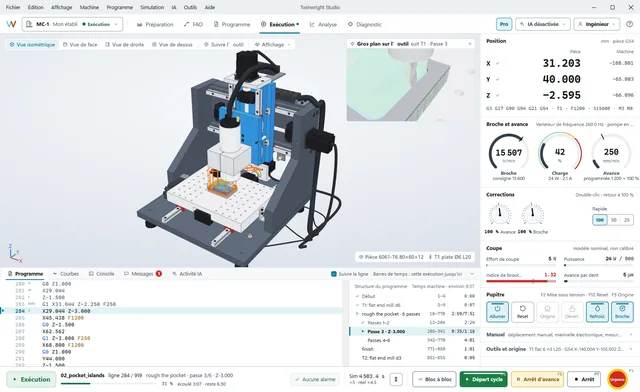
L’espace de travail Exécution en cours d’usinage : le programme et sa structure par passes, les cadrans, les données de coupe et la barre machine avec l’arrêt d’urgence sur F1.
Micrologiciel dans la boucle

Le micrologiciel de la machine, pas une imitation

Le jumeau exécute le micrologiciel de contrôleur de Twinwright – le code qu’exécute le contrôleur de la MC-1 – sur une horloge virtuelle déterministe. Le planificateur, le cadencement des pas, la prise d’origine, le palpage et chaque traitement d’erreur sont ceux du micrologiciel lui-même. Une exécution se rejoue au bit près, sous Windows comme sous Linux.

  • Parle le protocole série Grbl : des logiciels d’envoi comme bCNC, CNCjs, gSender et UGS se connectent au jumeau comme à une machine
  • Les mouvements seuls s’exécutent de quelques dizaines à environ 100 fois plus vite que le temps réel, selon l’ordinateur et ce qu’il fait en même temps ; avec enlèvement de matière, généralement plusieurs fois plus vite
  • Les mêmes paramètres $ configurent le jumeau et la MC-1
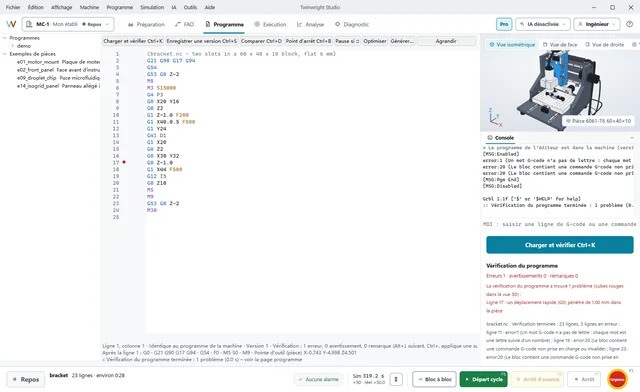
Le mode vérification dans l’espace de travail Programme : le contrôleur refuse trois lignes d’un programme de support, et la vérification avec le montage trouve un déplacement rapide dans la pièce.
Voir l’usinage

Voir la pièce usinée, pas seulement la trajectoire

La pièce est une carte de hauteurs avec un dessus et un dessous pour chaque cellule : rainures, poches et contre-dépouilles se forment donc comme en réalité. Colorez-la selon l’écart par rapport à votre CAO, l’avance, l’effort de coupe, l’épaisseur de copeau ou l’indice de broutement – cliquez sur n’importe quel point pour afficher la ligne de programme qui l’a usiné.

  • Résolution jusqu’à 0,01 mm
  • Exporter la pièce usinée en STL ou en carte de hauteurs PNG
  • Comparer au modèle de la pièce, à la tolérance que vous fixez
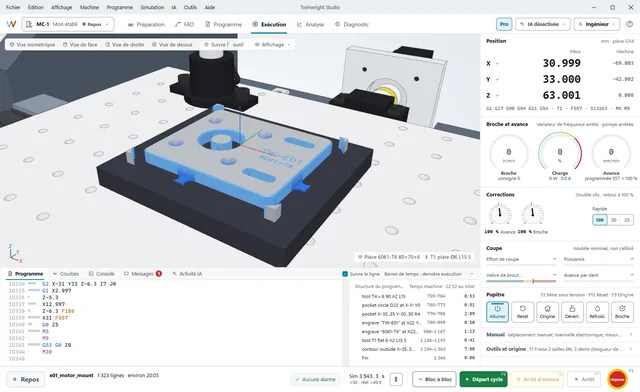
La plaque de moteur NEMA 17 (exemple e01), usinée par son propre programme sur son montage ruban et MDF.
Espaces de travail

Six espaces de travail, une barre machine

Préparation, FAO, Programme, Exécution, Analyse et Diagnostic, chacun accessible par un raccourci clavier (Alt+1–6). La barre machine, en bas, ne bouge jamais : l’état, la progression, l’alarme avec la seule étape suivante à faire, l’horloge virtuelle, les touches machine et l’arrêt d’urgence sur F1. Cinq niveaux, de Démo à Chercheur, n’affichent que les espaces de travail utiles à chaque niveau.

  • Démo affiche Exécution ; Opérateur ajoute Préparation et Programme ; Technicien ajoute Diagnostic
  • Ingénieur ajoute FAO et Analyse ; Chercheur ajoute la carte « Modèle et données »
  • Un aspect clair « studio », ou le mode atelier, sombre, avec coordonnées et touches en grand format pour l’atelier
  • Panneaux redimensionnables par glissement ; la vue 3D s’affiche à la fréquence de rafraîchissement de l’écran
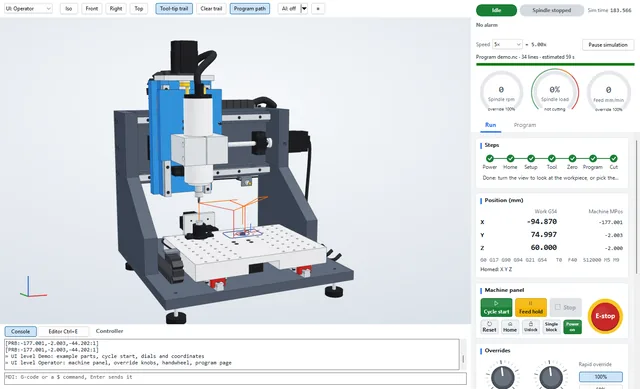
Mode atelier : sombre, avec de grandes coordonnées, des boutons rotatifs et des touches machine pour l’atelier.
Entraînement aux pannes

S’entraîner pour les mauvais jours

Coupez le fil d’un fin de course, provoquez des parasites sur un capteur, déclenchez une alarme variateur, appuyez sur l’arrêt d’urgence en pleine coupe ou débranchez la prise secteur. Studio reproduit les réactions du contrôleur et de la partie électrique de la MC-1, y compris celles qui sont silencieuses et dangereuses – et la barre machine indique la seule étape suivante pour rétablir la situation.

  • Défauts de câblage : coupure, court-circuit, intermittent, parasites
  • Alarmes variateur, perte de communication avec le variateur de fréquence, coupure de courant et démarrage à froid
  • Chaque conséquence vient du micrologiciel, pas d’un script
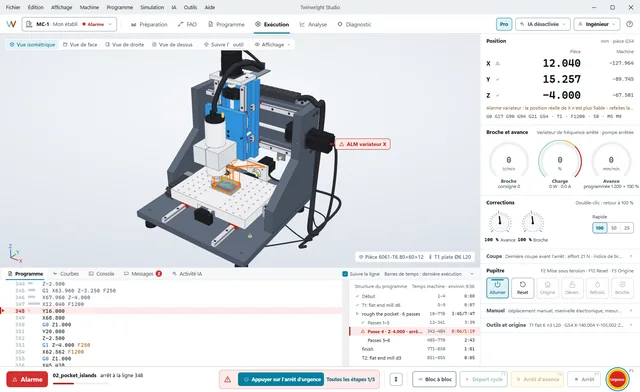
Une alarme variateur : la barre machine la nomme et propose la seule étape suivante ; la vue 3D signale le variateur.
Studio 1.2

Tout ce que fait la version 1.2.

Commande de la machine, CAM, contrôle des pièces, micrologiciel du contrôleur et outils IA qui les entourent. Chaque élément indique où vous l’utilisez – dans la fenêtre, via votre assistant IA (qui pilote le moteur de Studio) ou en ligne de commande – et l’édition dont il a besoin.

Pilotage de la machine

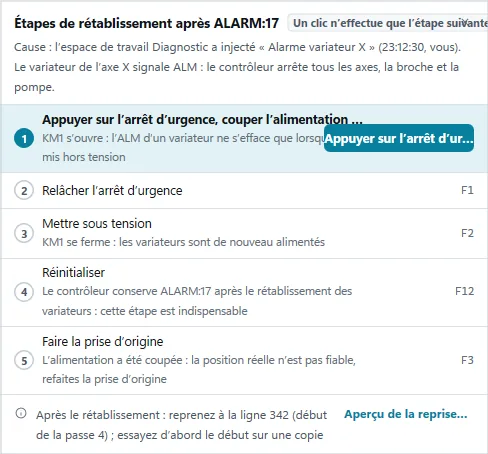
  • Une seule étape suivante après une alarmeLa barre machine indique l’alarme, sa seule étape suivante et un bouton pour l’effectuer ; les étapes qui suivent sont énumérées avec leurs raisons, et une reprise à partir d’une ligne est d’abord prévisualisée sur une copie.Dans la fenêtre
  • La vitesse de broche saisie au clavierDouble-cliquez sur la valeur affichée, saisissez la vitesse, appuyez sur Entrée – une vitesse hors de la plage de la machine est refusée.Dans la fenêtre
  • Touches, manivelle, manetteDéplacement manuel (jog) au clavier, avec arrêt au relâchement de la touche et à la perte du focus, manivelle à l’écran (×1, ×10, ×100) ou manette de type Xbox faisant office de manivelle.Dans la fenêtreWindows
  • Le son de la machineMoteurs, porteuse du variateur de fréquence, son de la coupe avec son broutement et la salle environnante, en fonction de la vue 3D.Dans la fenêtreWindows
  • Clair, sombre, mode atelierClair, sombre ou comme le système ; le mode atelier ajoute de grands chiffres et de grandes touches pour l’atelier ou un projecteur.Dans la fenêtre
  • Jusqu’à ×200 et vitesse maximaleLe jumeau tourne jusqu’à ×200 ou aussi vite que l’ordinateur le peut, ou calcule jusqu’à la fin ; les résultats sont les mêmes à toute vitesse.Dans la fenêtreVia votre assistant IA

Préparation et palpage

  • Espace au-dessus du brutLors de la préparation, la hauteur que peut atteindre chaque outil est comparée à celle de la bride la plus haute ; en dessous de 5 mm, un avertissement nomme l’outil qui ne passe pas.Dans la fenêtre
  • Le panneau de palpageArête, coin, alésage, bossage, face supérieure et étalonnage sur bague : le trajet affiché en 3D et d’abord essayé dans le jumeau ; l’origine pièce ne change qu’avec votre accord.Dans la fenêtre
  • Matériaux désignés selon n’importe quelle normeEN AW-6061, C45, SUS304, 1.4301 et d’autres, lus comme le plus proche des 17 matériaux, avec les données de coupe correspondantes.Dans la fenêtre
  • 37 outils standard22 outils de coupe métriques et 15 en pouces, alésoirs H7, fraises à fileter et le palpeur, prêts pour la table d’outils.Dans la fenêtre

CAM

  • Ajustements selon l’ISO 286Ø8 H7, 6 N9 : usinés au milieu de la zone de tolérance, avec leur propre passe de finition, des passes de rattrapage là où le jumeau prévoit une flexion et un alésoir là où c’est le bon outil.Via votre assistant IA
  • Filetages par leur désignationM8, 1/4-20 UNC, G1/4, ainsi que les filetages de tuyauterie coniques NPT et Rc, fraisés en suivant leur cône.Via votre assistant IA
  • Jusqu’à huit phasesRetournez la pièce et conservez son origine : recto et verso dans un seul travail.Dans la fenêtreMaker
  • ImbricationDes pièces sur une plaque, les petites dans les trous des grandes, avec des attaches.Dans la fenêtrePro
  • Versions et relectureToutes les versions d’un travail conservées, avec annulation et celles de l’IA marquées ; la trajectoire d’outil rejouée passe par passe.Dans la fenêtre

Contrôle et rapports

  • Contrôler la pièce finiePoches, contours, alésages, bossages, chanfreins et rainures en V mesurés au palpeur par rapport à la conception, jugés selon l’ISO 2768 ou l’ISO 286, à côté de l’estimation du jumeau.Via votre assistant IAPro
  • RapportsCSV et PDF en anglais, chinois et japonais, régénérés à l’octet près et chaînés dans le journal d’audit.Via votre assistant IAPro
  • Fiches de bridageUne page imprimable par travail : brut, bridage, outils, origine, espace au-dessus du brut, opérations et durées.Via votre assistant IAPro
  • La bibliothèque de piècesChaque pièce usinée conservée avec la version du programme, l’origine pièce, le brut, le bridage et les mesures – exportez-la ou préparez la machine pour la refaire.Dans la fenêtreVia votre assistant IA

Le micrologiciel du contrôleur

  • Au-delà de GrblCorrection de rayon d’outil (G41/G42), lissage de trajectoire (G64 P), sous-programmes et boucles en codes O, expressions, table de 32 outils, arcs suivant le cercle exact.Dans la fenêtre
  • S’arrête là où d’autres continuentLe travail s’arrête 0,1 s après la perte de la liaison avec le logiciel d’envoi ; une alarme quand le variateur de broche s’arrête de lui-même ; palpeur et fins de course de prise d’origine avec filtrage des impulsions parasites.Dans la fenêtre
  • Vérifié26 701 programmes aléatoires comparés à un moteur de référence ; 51 scénarios de mouvement identiques pas à pas sous Windows et sous Linux.
  • Mode ombre (aperçu)Studio placé entre votre logiciel d’envoi et la machine, le jumeau exécutant les mêmes lignes, un garde-fou qui retient la ligne dès qu’une collision est prévue. Pas encore essayé sur une vraie machine.Ligne de commande

IA et MCP

  • 47 outils MCPMachine, bridage, travaux de FAO, palpage et contrôle, programmes, exécutions et résultats, la bibliothèque de pièces, les réglages de la fenêtre et le manuel – chaque résultat indique la machine dont il provient.Via votre assistant IA
  • N’importe quel assistant, local ou dans le cloudAnthropic, OpenAI, DeepSeek, Qwen, Kimi, GLM, LM Studio ou Ollama ; clés API enregistrées sous forme chiffrée sur votre ordinateur.Dans la fenêtre
  • Demande avant d’agirLes modifications apportées à votre machine attendent votre accord ; l’IA ne fait jamais partie d’une fonction de sécurité et n’a qu’un accès en lecture seule à une machine réelle.Dans la fenêtre

Interface, langues, confiance

  • Six espaces de travail, cinq niveauxPréparation, FAO, Programme, Exécution, Analyse et Diagnostic – de Démo à Chercheur, chaque niveau affiche ce dont il a besoin.Dans la fenêtre
  • Six languesAnglais, chinois, allemand, français, japonais et espagnol, changement de langue sans redémarrage ; kanji japonais sous leur forme japonaise ; lecteur d’écran sous Windows.Dans la fenêtre
  • Les nombres comme vous les écrivezUn aperçu « lu comme », la virgule décimale, les fractions de pouce et une estimation du coût à votre taux horaire machine.Dans la fenêtre
  • Plusieurs machinesChacune garde son propre univers – pièce, outil, décalages, températures – dans l’état où vous l’avez laissé.Dans la fenêtre
  • Rien ne part tout seulStudio lui-même ne nous contacte que pour démarrer un essai et pour activer et renouveler une licence et – pour un rapport que vous envoyez avec Aide > Signaler un problème – pour l’envoyer et, tant qu’il est ouvert, demander nos réponses ; les rapports de fermeture inattendue restent sur votre ordinateur, sauf si vous les joignez à un rapport. L’assistant IA envoie vos messages et ce que vous joignez au service de votre choix, avec votre clé – avec un modèle local, tout reste sur votre ordinateur.
  • Aide > Signaler un problèmeEnvoyez un problème, une question ou une idée depuis Studio ; les réponses arrivent dans Aide > Mes signalements et dans votre compte.Dans la fenêtre

L’édition gratuite Learning comprend tout ce qui n’est pas marqué Maker ou Pro.

Espaces de travail

De la première étape au rétablissement.

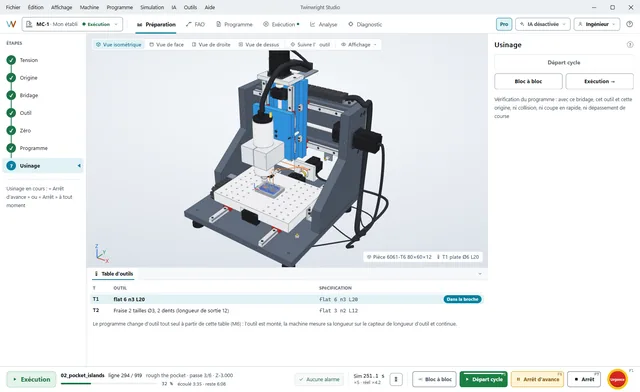
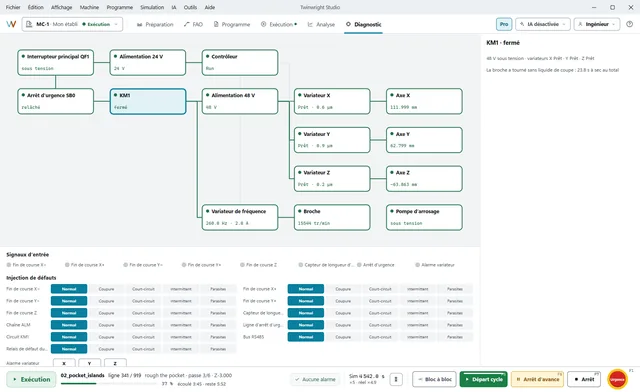
L’espace Préparation vous guide de la mise sous tension jusqu’à l’usinage, l’espace Diagnostic montre la partie électrique et vous laisse y provoquer des pannes, et après une alarme, la machine propose une étape à la fois.

Préparation : les étapes de la mise sous tension à l’usinage, le bridage en 3D et la table d’outils.
Après une alarme variateur : chaque étape de rétablissement, pourquoi elle est nécessaire et sa touche.
Diagnostic : la chaîne d’alimentation, les signaux d’entrée et l’injection de défauts.
Vérification

Trouvez le problème avant la machine.

Une exécution dans Studio est un audit de votre programme sur cette machine.

Syntaxe et règles statiques

le mode vérification du contrôleur, ligne par ligne, plus 15 règles pour ce qu’il accepte mais ne devrait pas accepter

Rapides dans la matière

les déplacements G0 qui couperaient de la matière, détectés par anticipation

Broche à l’arrêt

une coupe broche arrêtée ou encore en accélération

Collisions et quasi-collisions

outil, queue et porte-outil contre l’étau, les brides, la table et le capteur de longueur d’outil

Limites logicielles

les déplacements hors course, avant qu’ils ne déclenchent une alarme

Broutement

la marge de stabilité de chaque coupe, avec une vitesse de broche plus favorable

Surcharge

la charge de la broche, le courant du variateur de fréquence et le couple des moteurs, comparés à leurs limites

Écart de la pièce

la pièce finie comparée à votre STL, cellule par cellule

Cinq niveaux

L’interface évolue avec vous.

DémoChargez un exemple, appuyez sur « Départ cycle », regardez : uniquement l’espace de travail Exécution.
OpérateurAjoute Préparation et Programme : bridage, outils, origine pièce, le programme et sa vérification.
TechnicienAjoute Diagnostic : chaîne d’alimentation, signaux, variateurs d’axe, variateur de fréquence et injection de défauts.
IngénieurAjoute FAO et Analyse : trajectoires d’outil, courbes, profil par ligne, diagramme de stabilité.
ChercheurTout, plus la carte « Modèle et données » : combien de valeurs du modèle sont supposées, tirées de la littérature ou étalonnées.
Automatisation

Scripter, enregistrer, créer des branches.

Une API synchrone (lockstep) donne aux programmes le contrôle total du temps virtuel ; un paquet Python l’encapsule, sans autre dépendance que la bibliothèque standard. En ligne de commande, enregistrez n’importe quelle session et rejouez-la sur une chronologie, lisez l’enregistrement avec les outils mcap officiels (MCAP) ou avec sigrok (impulsions de pas en VCD), ou partez de n’importe quel instant d’une ancienne exécution pour créer une branche.

Python · session synchrone
from mc1twin import Twin

with Twin(drive="L1") as t:                # la MC-1 avec variateurs en boucle fermée
    t.home()
    t.setup(shape="block", size=[60, 40, 10], material="6061-T6",
            fixture="vise", at=[100, 75])
    t.tool("flat 6 n3 L20")
    t.job(open("bracket.nc").read(), start=True)
    t.until("job", timeout=900)             # secondes virtuelles, tourne bien plus vite
    print(t.compare(0.02))                 # écart par rapport au modèle de la pièce
    print(t.summary()["hash"]["all"])       # identique sur tout ordinateur

Configuration requise

Système d’exploitation
Windows 11, 64 bits ; Linux sur x86-64 avec glibc 2.38 ou plus récent (Ubuntu 24.04, Debian 13, Fedora 39 et suivants), X11 ou Wayland
Carte graphique
Windows : Direct3D 11 (niveau de fonctionnalité 10.0 ou plus), rendu logiciel (WARP) en secours. Linux : OpenGL 4.1 ou plus
Écran
1280 × 720 ou plus
Processeur et mémoire
Tout processeur x64 des dix dernières années ; 8 Go de mémoire ou plus
Disque
Environ 62 Mo pour le programme sous Windows et 58 Mo sous Linux, plus vos programmes et enregistrements
macOS et Linux
Linux : Studio 1.2.1, en AppImage ou en .tar.gz. macOS : pas encore
Langues de l’interface
Anglais, chinois simplifié, allemand, français, japonais et espagnol intégrés, changement de langue sans redémarrage ; d’autres langues sous forme de packs de langue

Ce que Studio ne fait pas (encore)

  • Studio simule la MC-1. Des jumeaux d’autres machines figurent sur la feuille de route.
  • Trois axes. Un quatrième axe suivra avec le matériel.
  • La CAM couvre 2,5 et 3 axes en une seule phase. Pour quatre ou cinq axes, le tournage ou les fichiers STEP, utilisez un autre logiciel de CAM – Studio vérifie et simule le G-code de ce logiciel comme n’importe quel autre programme.
  • Les valeurs du modèle sont des valeurs de conception et des valeurs tirées de la littérature jusqu’à ce que les premières machines soient mesurées ; le niveau Chercheur compte combien sont supposées, tirées de la littérature ou étalonnées.

FAQ

Studio est-il gratuit ?

Pour l’apprentissage et les projets personnels, oui, sans limite de durée : le jumeau complet, la CAM pour les pièces courantes, l’éditeur et la connexion à l’IA. Les éditions Maker et Pro ajoutent l’usage commercial et la CAM avancée – voir Tarifs. Chaque MC-1 est livrée avec l’édition Pro pour cette machine.

Ai-je besoin de la MC-1 pour utiliser Studio ?

Non. Studio est à lui seul un simulateur complet. La plupart des gens ne se serviront jamais que du jumeau.

À quel point le jumeau est-il fidèle à la machine réelle ?

Le micrologiciel du contrôleur est le même code par construction (les pilotes propres à la carte sont modélisés dans le jumeau) ; son fonctionnement sur la vraie carte sera vérifié quand les premières machines seront construites. Les modèles de la mécanique, de la broche et de la coupe reposent aujourd’hui sur des données de conception et des valeurs publiées, ce qu’ils montrent est donc une estimation ; chacun doit être calibré à partir de mesures sur les prototypes, et chaque MC-1 de série doit être livrée avec un profil de jumeau réglé sur ses propres mesures (la procédure et les outils sont écrits et testés sur le jumeau ; aucune machine n’a encore été construite).

Puis-je utiliser mon propre logiciel de CAM ?

Oui. Utilisez un post-processeur pour Grbl ; Studio lit les fichiers G-code ordinaires, et sa vérification signale chaque ligne que ce contrôleur refuserait ou exécuterait autrement que prévu. La CAM de Studio est là quand vous en avez besoin.

Un assistant IA peut-il utiliser Studio ?

Oui. Studio intègre un serveur MCP : activez l’IA et connectez Claude, ChatGPT, Cursor, VS Code ou un modèle local en un clic – voir IA et MCP. L’IA travaille sur des jumeaux, jamais sur une machine réelle.

Studio peut-il simuler ma Shapeoko, ma 3018 ou une autre machine ?

Pas encore. Des jumeaux d’autres machines figurent sur la feuille de route ; dites-nous quelle machine vous avez.