Aucune liaison avec le matériel
Le serveur MCP et l’hôte des jumeaux ne lancent et ne pilotent que des machines simulées. Ils n’ont aucune connexion série ou réseau avec une MC-1 réelle ; en mode ombre, l’IA peut seulement lire.
Les modèles de langage écrivent du G-code qui a l’air juste. Studio vous dit s’il l’est vraiment. Son serveur MCP intégré permet à un assistant IA de mettre en place un brut, de faire écrire le programme par la CAM de Studio, de l’exécuter sur un jumeau et de savoir ce qui s’est passé – alarmes, collisions, efforts, broutement, forme de la pièce –, puis de le rendre plus rapide.
Votre client IA lance TwinwrightStudio.exe --mcp, qui se connecte à l’hôte des jumeaux sur votre ordinateur. L’hôte conserve ses jumeaux d’une conversation à l’autre : par défaut un jumeau d’entraînement (sandbox), et la machine de votre fenêtre seulement si vous activez son accès IA. Chaque simulation s’exécute plus vite que le temps réel sur une copie cachée du bridage – à partir de la pièce dans son état actuel ou, sur demande, d’un brut neuf.
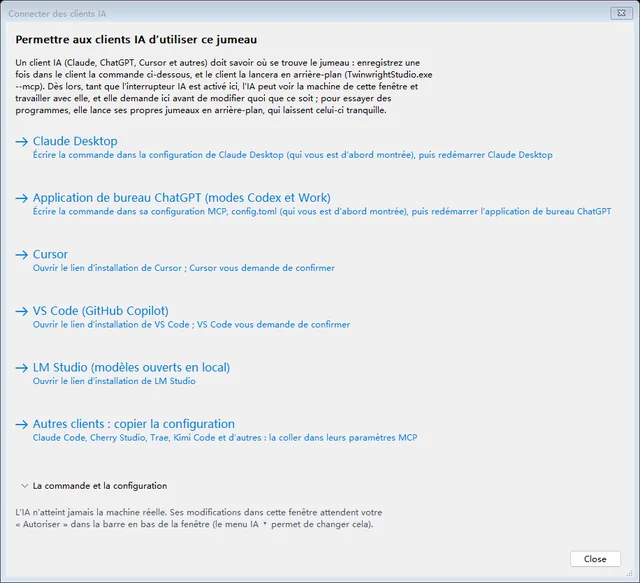
Utilisez le client IA que vous avez déjà, ou dialoguez avec un modèle directement dans Studio. Les deux passent par les mêmes outils MCP, sur les mêmes jumeaux.
Studio vous montre d’abord la modification, puis écrit l’entrée dans la configuration de votre client – ou ouvre le lien d’installation propre au client. Pour tout autre client MCP, vous obtenez la commande ou l’adresse locale à coller.
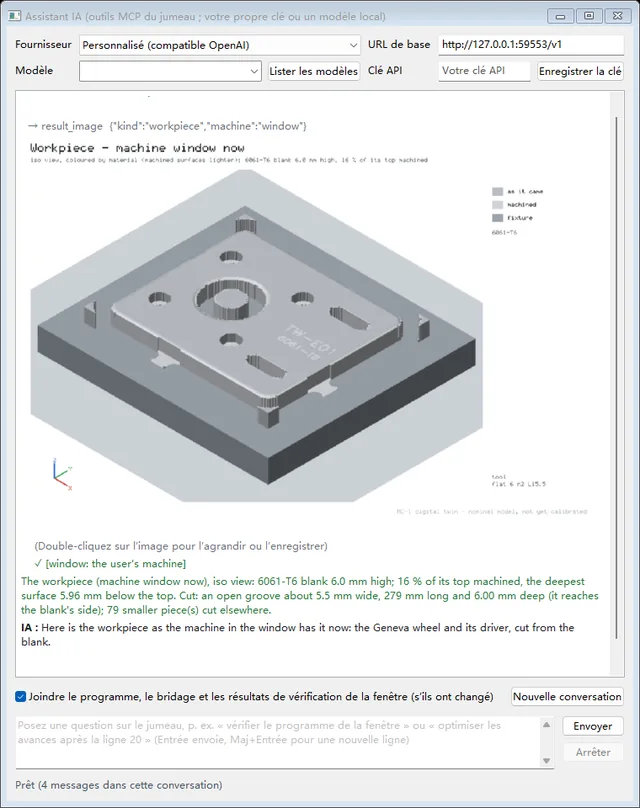
Le panneau IA dialogue avec Anthropic, OpenAI, DeepSeek, Qwen (Bailian), Kimi, Zhipu GLM ou tout service compatible OpenAI, ou avec un modèle qui tourne sur votre propre ordinateur dans LM Studio ou Ollama. Il peut joindre le programme, le bridage et les résultats de vérification de la fenêtre, et il affiche les images du jumeau dans la conversation.
Quarante-sept outils MCP. Chacun renvoie un bref résumé sur lequel le modèle peut raisonner ainsi que des données structurées décrites par un schéma, et chaque résultat indique la machine dont il provient.
| Machine | |
|---|---|
machine_status | état, alarme et sa signification, prise d’origine, positions, outil, brut ; les autres machines |
machine_control | prise d’origine, déverrouillage, réinitialisation, arrêt d’avance, reprise, arrêt, déplacement, mise sous/hors tension, arrêt d’urgence |
machine_mdi | lignes MDI une par une, une réponse par ligne, arrêt au premier refus |
licence_status | l’édition, jusqu’à quand elle est valable et les fonctions qu’elle comprend |
machine_library | la bibliothèque de machines de la fenêtre |
| Bridage | |
setup_workpiece | placer ou retirer un brut dans un étau, sous des brides, sur ruban adhésif – ou votre propre fichier STL |
setup_tool | l’outil dans la broche et la table d’outils pour M6 |
setup_work_zero | G54 sur un coin ou au centre du brut |
setup_part | le modèle de pièce (STL) servant à la comparaison |
setup_copy · setup_example | copier un bridage vers un autre jumeau, usinage déjà réalisé compris ; mettre en place l’un des exemples |
| CAM | |
geometry_import | conserver une forme – SVG, DXF, texte, formule, formes simples ou points – avec un nom, une version, un résumé et un aperçu |
program_generate | la CAM : un programme à partir de formes et d’opérations, en 2,5 ou 3 axes, avec la justification de chaque paramètre de coupe, prouvé par un essai |
geometry_nest | disposer des pièces sur une plaque, les petites dans les trous des grandes, avec des attaches (Pro) |
job_get · job_edit | lire le travail de FAO d’un programme et le modifier – valeurs, opérations ajoutées, supprimées ou déplacées – comme version suivante du programme |
| Palpeur et contrôle | |
probe_cycle | bord, coin, alésage, bossage, face supérieure ou étalonnage sur bague, essayé d’abord dans le jumeau ; l’origine pièce n’est réglée qu’avec votre accord |
inspect_part | mesurer la pièce finie par rapport à la conception : poches, contours, alésages, bossages, chanfreins, rainures en V, selon l’ISO 2768 ou l’ISO 286 (Pro) |
inspect_report | le relevé de contrôle en CSV et en PDF, régénéré à l’octet près et chaîné dans le journal d’audit (Pro) |
setup_sheet | une fiche de bridage imprimable : brut, bridage, outils, origine, espace au-dessus du brut, opérations et durées (Pro) |
| Programme | |
program_check | le mode vérification du contrôleur, l’aperçu des trajectoires confronté au bridage et les 15 règles statiques |
program_simulate | exécuter jusqu’au bout sur une copie cachée, à partir de la pièce en l’état ou d’un brut neuf : durée, alarmes, collisions, rapides dans la matière, charges, broutement, écart de la pièce |
program_run · program_load | exécuter ou charger sur la machine elle-même (la machine de votre fenêtre vous demande d’abord votre accord) |
program_debug · program_restart | exécuter jusqu’à une ligne, inspecter, avancer bloc à bloc ; le bloc de départ pour une reprise |
program_edit · program_optimize | modifier un programme selon l’intention exprimée (avances, vitesses de broche, décalage en Z, hauteur de sécurité), sous forme de nouvelle version ; l’optimiseur |
program_versions | lister, récupérer, enregistrer et comparer des versions |
| Exécutions et résultats | |
run_status · run_profile | attendre ou arrêter une longue exécution ; le profil par ligne |
result_compare | l’écart par rapport au modèle de pièce, en chiffres |
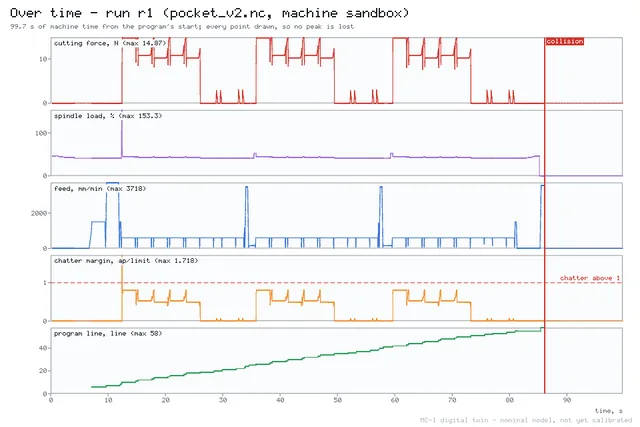
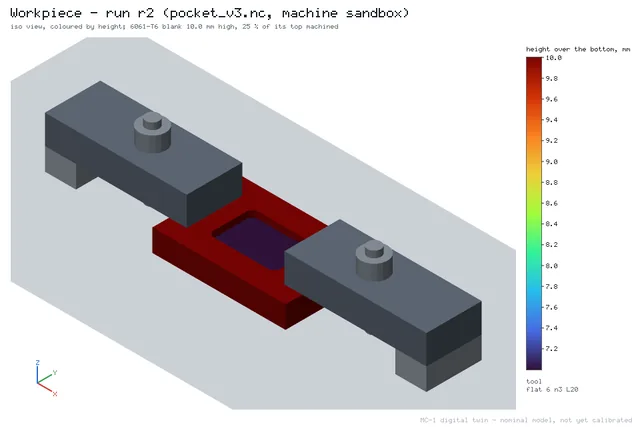
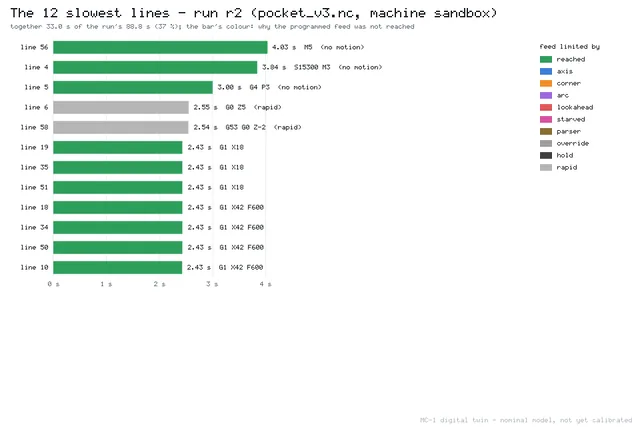
result_image | images : pièce, trajectoire d’outil, carte des écarts, lignes les plus lentes, courbes dans le temps, comparaison A/B |
log_query | rechercher dans le journal d’audit : qui a fait quoi, quand, sur quelle machine |
result_export | la pièce usinée en fichier STL ou en carte de hauteurs |
| Bibliothèque de pièces | |
part_save · part_list · part_get | conserver une pièce usinée avec la version du programme, l’origine pièce, le brut, le bridage et les mesures ; lister les enregistrements, en lire un |
part_load · part_export | préparer la machine pour refaire la pièce ; exporter la pièce d’un enregistrement |
part_update · part_delete | nom, étiquettes et notes ; supprimer ou restaurer un enregistrement |
| La fenêtre et l’aide | |
window_show | vous montrer, pendant ses explications, un espace de travail, un côté de la vue 3D, la trajectoire du programme ou une étape du panneau Préparation |
settings | lire les réglages de la fenêtre ; changer la langue, la région, les unités, la devise ou le taux horaire machine seulement après que vous avez cliqué sur Autoriser |
manual_search | chercher dans le manuel de Studio et répondre d’après lui |
report_draft · report_list | rédiger un rapport de problème que vous lisez et envoyez ; l’état de vos signalements et nos réponses |
De vrais appels à Studio 1.0 via MCP, le 9 octobre 2026. Un script joue le rôle du client IA ; les résultats des outils MCP sont ceux du jumeau, abrégés.
result_image dessine les résultats du jumeau sous forme d’images, avec les chiffres clés en texte à côté. Ces trois images proviennent de la session ci-dessus.
Dans Studio : activez l’IA, puis IA ▾ → Connecter des clients IA, et choisissez le vôtre. Pour configurer un client à la main, faites-lui lancer TwinwrightStudio.exe (installé dans %LOCALAPPDATA%\Programs\Twinwright Studio) avec l’argument --mcp :
{
  "mcpServers": {
    "twinwright": {
      "command": "C:\\Users\\<you>\\AppData\\Local\\Programs\\Twinwright Studio\\TwinwrightStudio.exe",
      "args": ["--mcp"]
    }
  }
}[mcp_servers.twinwright]
command = 'C:\Users\<you>\AppData\Local\Programs\Twinwright Studio\TwinwrightStudio.exe'
args = ["--mcp"]{
"servers": {
"twinwright": {
"type": "stdio",
"command": "C:\\Users\\<you>\\AppData\\Local\\Programs\\Twinwright Studio\\TwinwrightStudio.exe",
"args": ["--mcp"]
}
}
}# Claude Code
claude mcp add twinwright -- "C:\Users\<you>\AppData\Local\Programs\Twinwright Studio\TwinwrightStudio.exe" --mcp
# tout client via HTTP, sur cet ordinateur seulement
"C:\Users\<you>\AppData\Local\Programs\Twinwright Studio\TwinwrightStudio.exe" --mcp-http 8766 --mcp-token <your token>
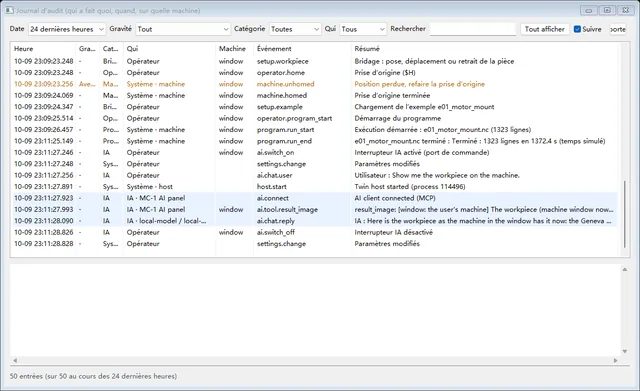
# URL http://127.0.0.1:8766/mcp, en-tête Authorization: Bearer <your token>Studio tient un journal d’audit sur votre ordinateur : les actions de l’opérateur dans la fenêtre, chaque appel d’outil MCP par une IA avec le nom du client, les alarmes, les collisions, les programmes lancés et terminés. Chaque entrée porte l’empreinte SHA-256 de la précédente, y compris d’un jour à l’autre, si bien qu’une entrée modifiée ou manquante se voit.
Le serveur MCP et l’hôte des jumeaux ne lancent et ne pilotent que des machines simulées. Ils n’ont aucune connexion série ou réseau avec une MC-1 réelle ; en mode ombre, l’IA peut seulement lire.
L’interrupteur IA de la fenêtre est désactivé par défaut. Tant qu’il l’est, les clients IA travaillent sur un jumeau d’entraînement (sandbox) que vous ne voyez pas, et ses résultats le signalent, pour que l’IA ne le confonde pas avec votre machine.
Quand une IA veut modifier la machine de votre fenêtre, l’en-tête vous demande de choisir « Autoriser » ou « Refuser » ; sans réponse sous 60 s, la demande est considérée comme refusée. C’est vous qui décidez si la question est posée.
program_simulate s’exécute sur une copie cachée du bridage, à partir de la pièce dans son état actuel ou, sur demande, d’un brut neuf ; essayer un programme ne modifie donc jamais la machine sur laquelle porte la demande.
Un programme vérifié par l’IA reste un fichier. Une personne le charge sur la machine réelle, définit le zéro et appuie sur Départ cycle.
Chaque exécution se termine par une empreinte de relecture : le même programme sur le même bridage donne la même empreinte sur n’importe quel ordinateur, si bien que ce qu’affirme l’IA peut être vérifié.
Un point d’accès MCP hébergé pour les clients qui ne peuvent accéder qu’à Internet – claude.ai, ChatGPT sur le web, Gemini, Microsoft Copilot –, avec authentification et des jumeaux propres à chaque utilisateur.
Des images que vous pouvez faire tourner et cliquer dans la conversation, dans les clients qui prennent en charge MCP Apps.
Des tâches d’usinage notées automatiquement par le jumeau, pour comparer la capacité des modèles à écrire et à corriger du G-code.
Tout client MCP capable de lancer un programme local : Claude Desktop, Claude Code, l’application de bureau ChatGPT (modes Codex et Work), Cursor, VS Code, LM Studio, Cherry Studio, Trae et d’autres. Les versions web comme claude.ai ou ChatGPT sur le web n’atteignent que des serveurs sur Internet ; le service Twinwright Cloud prévu en fournira un. Chaque version publiée est testée avec des clients MCP automatisés via stdio et HTTP ; les entrées en un clic suivent la configuration documentée de chaque client.
Seulement ce que vous lui donnez ou ce que renvoient les outils MCP. Le serveur tourne sur votre ordinateur, et Twinwright ne reçoit rien. Avec un modèle dans le cloud, vos prompts et les résultats des outils sont transmis à ce fournisseur, selon ses conditions.
Le serveur MCP et l’assistant font partie de Studio et sont gratuits. Un modèle dans le cloud est facturé par son fournisseur sur votre clé ; un modèle local ne coûte rien.
Un appel répond en 40 s au plus ; une exécution plus longue répond par un identifiant d’exécution, et run_status en récupère le résultat, car certains clients n’accordent que 60 s à un appel d’outil MCP. Les simulations avec enlèvement de matière tournent généralement plusieurs fois plus vite que le temps réel (exemples de la 1.0 : 8 à 28× sur un PC de bureau actuel) ; des passages denses, comme les entrées en hélice dans une poche profonde, peuvent brièvement tourner plus lentement que le temps réel (exemple 14 : 0,6× sur ses cinq secondes les plus lentes).
Non. C’est un moyen pour n’importe quelle IA – ou n’importe quel programme – de faire écrire du G-code par la CAM de Studio à partir d’une forme, de tester du G-code sur un modèle physique de la machine et de l’améliorer preuves à l’appui. Utilisez-le avec votre CAM, votre propre code ou un assistant.
L’IA est audacieuse dans le jumeau et prudente sur la machine. Dans Studio, les assistants travaillent sur des jumeaux – c’est là qu’ils peuvent tout essayer. Reliée à une vraie MC-1 (mode ombre, un aperçu dans la version 1.0), l’IA ne fait que lire : ce que la machine mesure et enregistre, et son analyse ; elle ne lance jamais de programme et ne modifie jamais un paramètre. Ses appels sont inscrits dans le journal d’audit, activé par défaut.