Sin conexión con el hardware
El servidor MCP y el host de gemelos solo inician y controlan máquinas simuladas. No tienen conexión serie ni de red con una MC-1 real; en modo sombra, la IA solo puede leer.
Los modelos de lenguaje escriben código G que parece correcto. Studio le dice si lo es. Su servidor MCP integrado permite que un asistente de IA monte un bruto, haga que el CAM de Studio escriba el programa, lo ejecute en un gemelo y consulte qué ocurrió — alarmas, colisiones, fuerzas, vibración, la forma de la pieza — y después lo haga más rápido.
Su cliente de IA inicia TwinwrightStudio.exe --mcp, que se conecta a un host de gemelos en su equipo. El host conserva sus gemelos de una conversación a otra: de forma predeterminada, un gemelo de práctica (sandbox), y la máquina de su ventana solo cuando usted activa su acceso de IA. Cada simulación se ejecuta más rápido que en tiempo real en una copia oculta del amarre, a partir de la pieza tal como está ahora o, si se pide, de un bruto nuevo.
Use el cliente de IA que ya tiene o converse con un modelo dentro de Studio. Las dos formas usan las mismas herramientas MCP en los mismos gemelos.
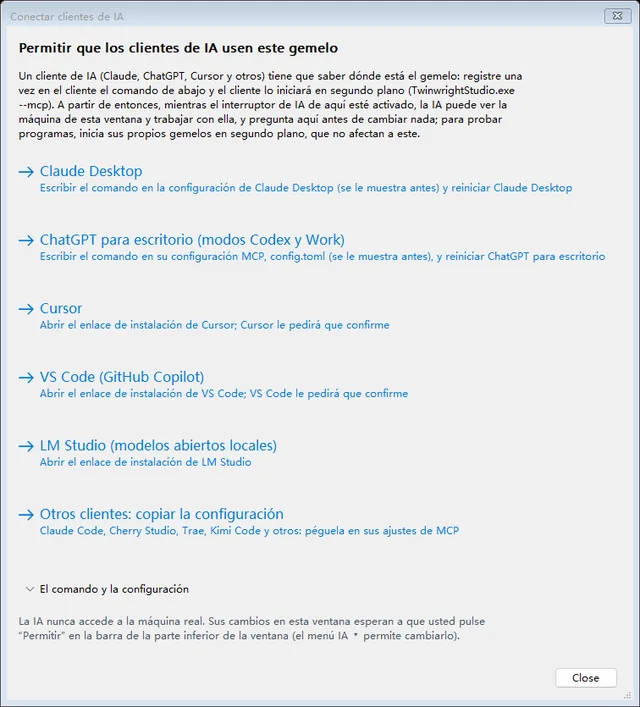
Studio escribe la entrada en la configuración de su cliente, después de mostrarle el cambio, o abre el enlace de instalación del propio cliente. Para cualquier otro cliente MCP, tiene el comando o la dirección local listos para pegar.
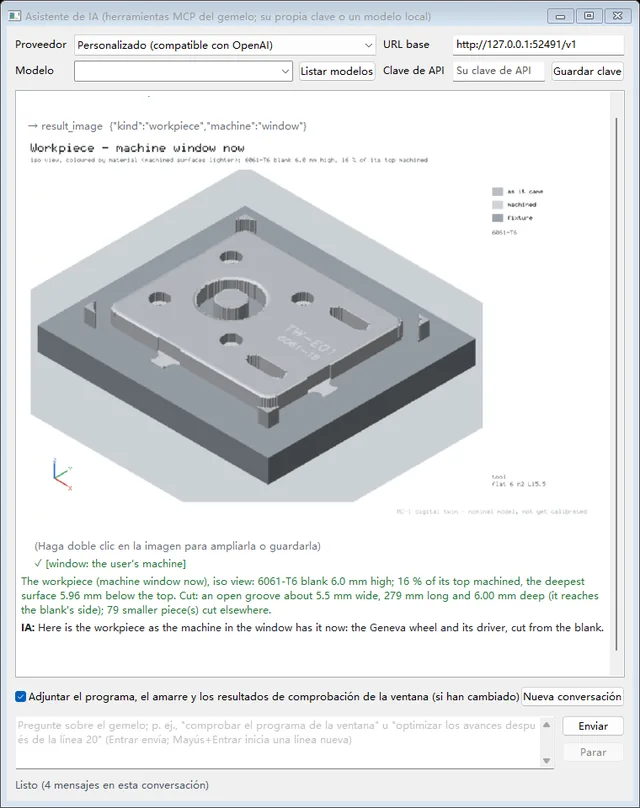
El panel de IA se comunica con Anthropic, OpenAI, DeepSeek, Qwen (Bailian), Kimi, Zhipu GLM o cualquier servicio compatible con OpenAI, o con un modelo en su propio equipo en LM Studio u Ollama. Puede adjuntar el programa, el amarre y los resultados de la comprobación de la ventana, y muestra las imágenes del gemelo en la conversación.
Cuarenta y siete herramientas MCP. Cada una devuelve un breve resumen con el que el modelo puede razonar y datos estructurados con un esquema, y cada resultado indica la máquina de la que procede.
| Máquina | |
|---|---|
machine_status | estado, alarma y su significado, búsqueda de referencia, posiciones, herramienta, bruto; las demás máquinas |
machine_control | referenciar, desbloquear, reiniciar, retener el avance, reanudar, parar, mover, encender o apagar, parada de emergencia |
machine_mdi | líneas MDI de una en una, una respuesta por línea; se detiene en el primer rechazo |
licence_status | la edición, hasta cuándo es válida y qué funciones incluye |
machine_library | la biblioteca de máquinas de la ventana |
| Amarre | |
setup_workpiece | colocar o retirar un bruto en una mordaza, bajo bridas o sobre cinta — o su propio STL |
setup_tool | la herramienta en el husillo y la tabla de herramientas para M6 |
setup_work_zero | G54 en una esquina o en el centro del bruto |
setup_part | la pieza diseñada (STL) con la que comparar |
setup_copy · setup_example | copiar un amarre a otro gemelo, incluido lo ya mecanizado; preparar uno de los ejemplos |
| CAM | |
geometry_import | guardar una forma — SVG, DXF, texto, una fórmula, formas simples o puntos — con un nombre, una versión, un resumen y una vista previa |
program_generate | el CAM: un programa a partir de formas y operaciones, en 2.5 o 3 ejes, con el motivo de cada valor de corte, probado en una ejecución de prueba |
geometry_nest | colocar piezas en una placa, las pequeñas dentro de los huecos de las grandes, con puentes de sujeción (Pro) |
job_get · job_edit | leer el trabajo de CAM de un programa y cambiarlo (valores, operaciones añadidas, quitadas o movidas) como la versión siguiente del programa |
| Palpador e inspección | |
probe_cycle | borde, esquina, agujero, saliente, cara superior o calibración en anillo patrón, probado primero en el gemelo; el origen de pieza solo se fija con su aprobación |
inspect_part | medir la pieza terminada frente al diseño: cajeras, contornos, agujeros, salientes, chaflanes y ranuras en V, según ISO 2768 o ISO 286 (Pro) |
inspect_report | el registro de inspección en CSV y PDF, regenerado byte a byte y encadenado en el registro de auditoría (Pro) |
setup_sheet | una hoja de amarre imprimible: bruto, amarre, herramientas, cero, espacio sobre el bruto, operaciones y tiempos (Pro) |
| Programa | |
program_check | el modo de comprobación del controlador, la vista previa de la trayectoria frente al amarre y las 15 reglas estáticas |
program_simulate | ejecutar hasta el final en una copia oculta, desde la pieza tal como está o desde un bruto nuevo: tiempo, alarmas, colisiones, rápidos que cortan material, cargas, vibración, desviación de la pieza |
program_run · program_load | ejecutar o cargar en la propia máquina (la máquina de su ventana le pregunta antes) |
program_debug · program_restart | ejecutar hasta una línea, inspeccionar, avanzar bloque a bloque; el bloque de inicio para un rearranque |
program_edit · program_optimize | modificar un programa describiendo el cambio (avances, velocidades, desplazamiento en Z, altura de seguridad), como versión nueva; el optimizador |
program_versions | listar, obtener, guardar y comparar versiones |
| Ejecuciones y resultados | |
run_status · run_profile | esperar o detener una ejecución larga; el perfil por línea |
result_compare | la desviación respecto a la pieza diseñada, en cifras |
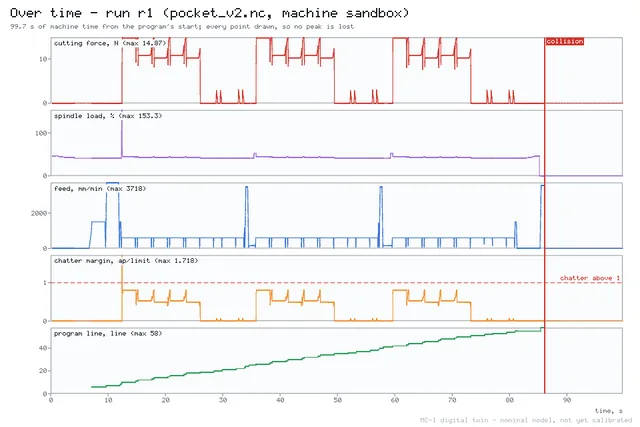
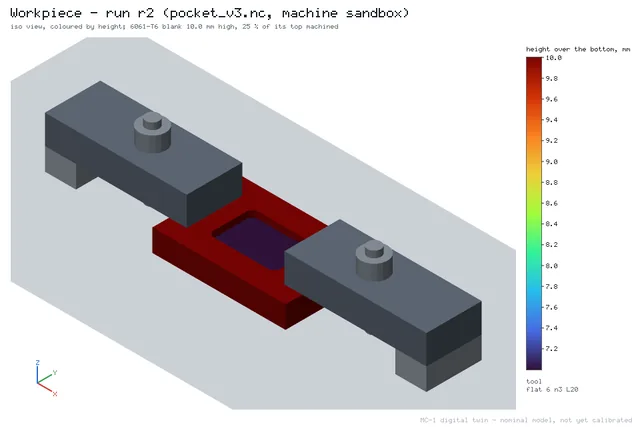
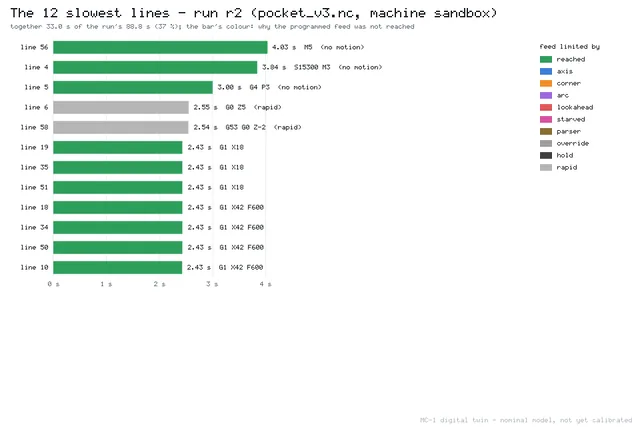
result_image | imágenes: pieza, trayectoria de herramienta, mapa de desviaciones, líneas más lentas, curvas en el tiempo, comparación A/B |
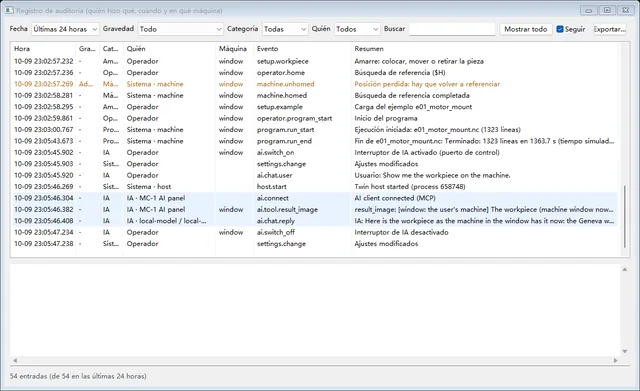
log_query | buscar en el registro de auditoría: quién hizo qué, cuándo y en qué máquina |
result_export | la pieza mecanizada como archivo STL o mapa de alturas |
| Biblioteca de piezas | |
part_save · part_list · part_get | guardar una pieza mecanizada con la versión del programa, el origen de pieza, el bruto, el amarre y las mediciones; listar los registros, leer uno |
part_load · part_export | preparar la máquina para hacer la pieza otra vez; exportar la pieza de un registro |
part_update · part_delete | nombre, etiquetas y notas; borrar o restaurar un registro |
| La ventana y la ayuda | |
window_show | mostrarle, mientras explica, un espacio de trabajo, una cara de la vista 3D, la trayectoria del programa o un paso del panel Preparación |
settings | leer los ajustes de la ventana; cambiar el idioma, la región, las unidades, la moneda o la tarifa por hora de máquina solo después de que usted pulse Permitir |
manual_search | buscar en el manual de Studio y responder con él |
report_draft · report_list | redactar un informe de problema para que usted lo lea y lo envíe; el estado de sus informes y nuestras respuestas |
Llamadas reales a Studio 1.0 por MCP el 9 de octubre de 2026. Un script hace de cliente de IA; los resultados de las herramientas MCP son los del gemelo, abreviados.
result_image dibuja los resultados del gemelo como imágenes, con las cifras clave en texto al lado. Estas tres salen de la sesión anterior.
En Studio: active la IA, después IA ▾ → Conectar clientes de IA, y elija el suyo. Para configurar un cliente a mano, haga que ejecute TwinwrightStudio.exe (instalado en %LOCALAPPDATA%\Programs\Twinwright Studio) con el argumento --mcp:
{
  "mcpServers": {
    "twinwright": {
      "command": "C:\\Users\\<you>\\AppData\\Local\\Programs\\Twinwright Studio\\TwinwrightStudio.exe",
      "args": ["--mcp"]
    }
  }
}[mcp_servers.twinwright]
command = 'C:\Users\<you>\AppData\Local\Programs\Twinwright Studio\TwinwrightStudio.exe'
args = ["--mcp"]{
"servers": {
"twinwright": {
"type": "stdio",
"command": "C:\\Users\\<you>\\AppData\\Local\\Programs\\Twinwright Studio\\TwinwrightStudio.exe",
"args": ["--mcp"]
}
}
}# Claude Code
claude mcp add twinwright -- "C:\Users\<you>\AppData\Local\Programs\Twinwright Studio\TwinwrightStudio.exe" --mcp
# cualquier cliente por HTTP, solo en este equipo
"C:\Users\<you>\AppData\Local\Programs\Twinwright Studio\TwinwrightStudio.exe" --mcp-http 8766 --mcp-token <your token>
# punto de conexión http://127.0.0.1:8766/mcp, encabezado Authorization: Bearer <your token>Studio lleva un registro de auditoría en su equipo: las acciones del operador en la ventana, cada llamada de una IA a una herramienta MCP con el nombre del cliente, las alarmas, las colisiones y los programas iniciados y terminados. Cada entrada lleva el hash SHA-256 de la anterior, también de un día al siguiente, de modo que se nota si una entrada se ha modificado o falta.
El servidor MCP y el host de gemelos solo inician y controlan máquinas simuladas. No tienen conexión serie ni de red con una MC-1 real; en modo sombra, la IA solo puede leer.
El interruptor de IA de la ventana está desactivado de forma predeterminada. Mientras lo está, los clientes de IA trabajan en un gemelo de práctica (sandbox) que usted no ve, y sus resultados lo indican, para que la IA no lo confunda con su máquina.
Cuando una IA quiere modificar la máquina de su ventana, el encabezado pregunta: “Permitir” o “Rechazar”; si no hay respuesta en 60 s, la solicitud se considera rechazada. Usted decide si se le pregunta.
program_simulate se ejecuta en una copia oculta del amarre, a partir de la pieza tal como está ahora o, si se pide, de un bruto nuevo; así, probar un programa nunca modifica la máquina por la que se preguntó.
Un programa verificado por la IA es un archivo. Una persona lo carga en la máquina real, fija el cero y pulsa el botón de inicio de ciclo.
Cada ejecución termina con un hash de reproducción: el mismo programa con el mismo amarre da el mismo hash en cualquier equipo, así que lo que afirma la IA se puede comprobar.
Un punto de conexión MCP alojado para los clientes que solo pueden acceder a internet — claude.ai, ChatGPT en la web, Gemini, Microsoft Copilot — con inicio de sesión y gemelos propios de cada usuario.
Imágenes que puede girar y en las que puede hacer clic dentro del chat, en los clientes compatibles con MCP Apps.
Tareas de mecanizado que el gemelo puntúa automáticamente, para comparar lo bien que los modelos escriben y corrigen código G.
Cualquier cliente MCP que pueda iniciar un programa local: Claude Desktop, Claude Code, ChatGPT para escritorio (modos Codex y Work), Cursor, VS Code, LM Studio, Cherry Studio, Trae y otros. Las versiones web, como claude.ai o ChatGPT en la web, solo llegan a servidores en internet; el Twinwright Cloud previsto ofrecerá uno. Cada versión publicada se prueba con clientes MCP automatizados por stdio y HTTP; las entradas con un clic siguen la configuración documentada de cada cliente.
Solo lo que usted le da o lo que devuelven las herramientas MCP. El servidor se ejecuta en su equipo y Twinwright no recibe nada. Con un modelo en la nube, sus mensajes y los resultados de las herramientas se envían a ese proveedor, según las condiciones de este.
El servidor MCP y el asistente forman parte de Studio y son gratuitos. El uso de un modelo en la nube lo factura su proveedor a la cuenta de su clave; un modelo local no cuesta nada.
Una llamada responde en 40 s como máximo; una ejecución más larga responde con un identificador de ejecución, y run_status recoge el resultado, porque algunos clientes solo conceden 60 s a una llamada de herramienta MCP. Las simulaciones con arranque de material suelen ejecutarse varias veces más rápido que en tiempo real (los ejemplos de la 1.0: de 8 a 28 veces en un PC de sobremesa actual); los tramos densos, como las entradas en hélice en una cajera profunda, pueden ir brevemente más lentos que el tiempo real (ejemplo 14: 0,6 veces en sus cinco segundos más lentos).
No. Es una forma de que cualquier IA — o cualquier programa — haga que el CAM de Studio escriba código G a partir de una forma, pruebe código G en un modelo físico de la máquina y lo mejore basándose en evidencias. Úselo con su CAM, su propio código o un asistente.
La IA es audaz en el gemelo y prudente en la máquina. En Studio, los asistentes trabajan en gemelos: ahí pueden probar cualquier cosa. Conectada a una MC-1 real (modo sombra, una vista previa en la 1.0), la IA solo lee: lo que la máquina mide y registra, y su análisis; nunca inicia un programa ni cambia ningún ajuste. Sus llamadas quedan en el registro de auditoría, activado de forma predeterminada.