Kein Weg zur Hardware
Der MCP-Server und der Zwillings-Host starten und steuern ausschließlich simulierte Maschinen. Beide haben weder eine serielle noch eine Netzwerkverbindung zu einer realen MC-1; im Schattenmodus kann die KI nur lesen.
Sprachmodelle schreiben G-Code, der richtig aussieht. Studio sagt Ihnen, ob er es auch ist. Über den eingebauten MCP-Server kann ein KI-Assistent ein Rohteil aufspannen, das CAM von Studio das Programm schreiben lassen, es auf einem Zwilling ausführen und zurücklesen, was geschehen ist – Alarme, Kollisionen, Kräfte, Rattern, die Form des Teils – und es dann schneller machen.
Ihr KI-Client startet TwinwrightStudio.exe --mcp, das sich mit einem Zwillings-Host auf Ihrem Computer verbindet. Der Host behält seine Zwillinge über Unterhaltungen hinweg: standardmäßig einen Übungszwilling (Sandbox), die Maschine in Ihrem Fenster nur dann, wenn Sie deren KI-Zugriff einschalten. Jede Simulation läuft schneller als Echtzeit auf einer verborgenen Kopie der Aufspannung – vom Werkstück im jetzigen Zustand oder auf Wunsch von einem neuen Rohteil aus.
Nutzen Sie den KI-Client, den Sie schon haben, oder sprechen Sie direkt in Studio mit einem Modell. Beide Wege nutzen dieselben Tools auf denselben Zwillingen.
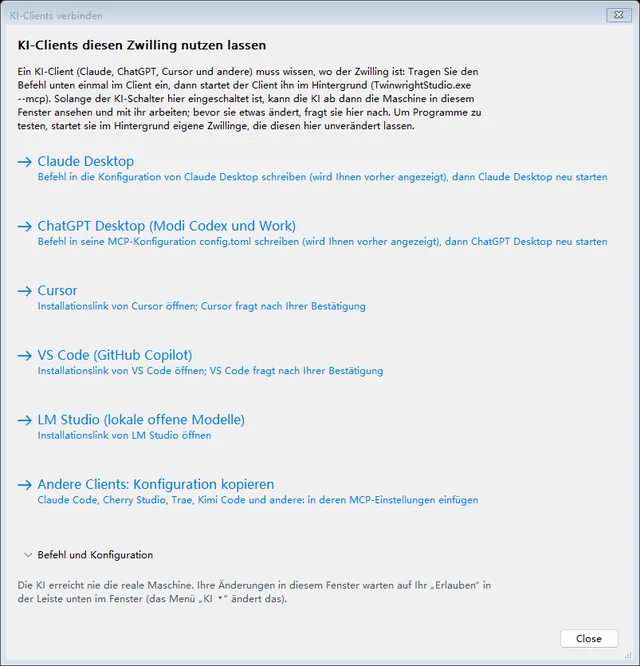
Studio zeigt Ihnen die Änderung und trägt den Eintrag dann in die Konfiguration Ihres Clients ein – oder öffnet den eigenen Installationslink des Clients. Für jeden anderen MCP-Client gibt es den Befehl oder die lokale Adresse zum Einfügen.
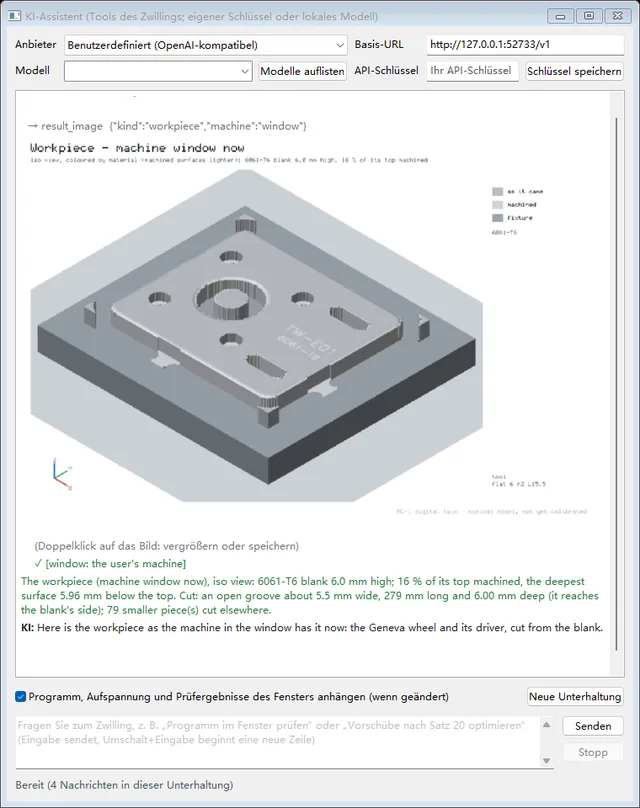
Der KI-Bereich arbeitet mit Anthropic, OpenAI, DeepSeek, Qwen (Bailian), Kimi, Zhipu GLM oder jedem OpenAI-kompatiblen Dienst – oder mit einem Modell auf Ihrem eigenen Computer in LM Studio oder Ollama. Er kann Programm, Aufspannung und Prüfergebnisse des Fensters anhängen und zeigt die Bilder des Zwillings direkt in der Unterhaltung.
Siebenundvierzig Tools. Jedes liefert eine kurze Zusammenfassung, auf die das Modell seine Überlegungen stützen kann, und strukturierte Daten mit Schema; jedes Ergebnis nennt die Maschine, von der es stammt.
| Maschine | |
|---|---|
machine_status | Zustand, Alarm und seine Bedeutung, Referenzstatus, Positionen, Werkzeug, Rohteil; die anderen Maschinen |
machine_control | Referenzfahrt, Entsperren, Reset, Halt, Fortsetzen, Stopp, Verfahren, Ein/Aus, Not-Halt |
machine_mdi | MDI-Sätze einzeln, eine Antwort je Satz, Abbruch bei der ersten Ablehnung |
licence_status | die Edition, bis wann sie gilt und welche Funktionen sie enthält |
machine_library | die Maschinenbibliothek des Fensters |
| Aufspannung | |
setup_workpiece | ein Rohteil im Schraubstock, mit Spannpratzen oder auf Klebeband aufspannen oder entfernen – oder Ihre eigene STL-Datei |
setup_tool | das Werkzeug in der Spindel und die Werkzeugtabelle für M6 |
setup_work_zero | G54 auf eine Ecke oder die Mitte des Rohteils |
setup_part | das konstruierte Bauteil (STL) zum Vergleich |
setup_copy · setup_example | eine Aufspannung auf einen anderen Zwilling kopieren, samt bereits abgetragenem Material; eines der Beispiele einrichten |
| CAM | |
geometry_import | eine Form ablegen – SVG, DXF, Text, eine Formel, Grundformen oder Punkte – mit Namen, Version, Zusammenfassung und Vorschau |
program_generate | das CAM: ein Programm aus Formen und Bearbeitungen, 2,5 oder 3 Achsen, mit einer Begründung für jeden Schnittwert, im Testlauf erprobt |
geometry_nest | Teile auf einer Platte anordnen, kleine in den Löchern großer, mit Haltestegen (Pro) |
job_get · job_edit | den CAM-Job eines Programms lesen und ändern – Werte, Bearbeitungen hinzufügen, entfernen oder verschieben – als nächste Version des Programms |
| Messtaster und Prüfung | |
probe_cycle | Kante, Ecke, Bohrung, Zapfen, Oberseite oder Kalibrierung am Lehrring, zuerst im Zwilling erprobt; der Werkstücknullpunkt wird nur mit Ihrer Zustimmung gesetzt |
inspect_part | das fertige Teil mit der Konstruktion vergleichen: Taschen, Konturen, Bohrungen, Zapfen, Fasen, V-Nuten, nach ISO 2768 oder ISO 286 (Pro) |
inspect_report | das Prüfprotokoll als CSV und PDF, bytegenau neu erzeugbar und im Prüfprotokoll verkettet (Pro) |
setup_sheet | ein druckbares Einrichteblatt: Rohteil, Spannmittel, Werkzeuge, Nullpunkt, Platz über dem Rohteil, Bearbeitungen und Zeiten (Pro) |
| Programm | |
program_check | der Prüfmodus der Steuerung, die Bahnvorschau im Abgleich mit der Aufspannung und die 15 statischen Regeln |
program_simulate | auf einer verborgenen Kopie bis zum Ende ausführen, vom Teil im jetzigen Zustand oder von einem neuen Rohteil aus: Zeit, Alarme, Kollisionen, Eilgänge ins Material, Belastungen, Rattern, Abweichung des Teils |
program_run · program_load | auf der Maschine selbst ausführen oder laden (die Maschine in Ihrem Fenster fragt Sie vorher) |
program_debug · program_restart | bis zu einem Satz ausführen, untersuchen, im Einzelsatz weiter; der Startsatz für einen Neustart |
program_edit · program_optimize | ein Programm nach Vorgabe als neue Version ändern (Vorschübe, Drehzahlen, Z-Verschiebung, Sicherheitshöhe); der Optimierer |
program_versions | Versionen auflisten, abrufen, speichern und vergleichen |
| Läufe und Ergebnisse | |
run_status · run_profile | auf einen langen Lauf warten oder ihn stoppen; das Profil je Satz |
result_compare | Abweichung vom konstruierten Bauteil, in Zahlen |
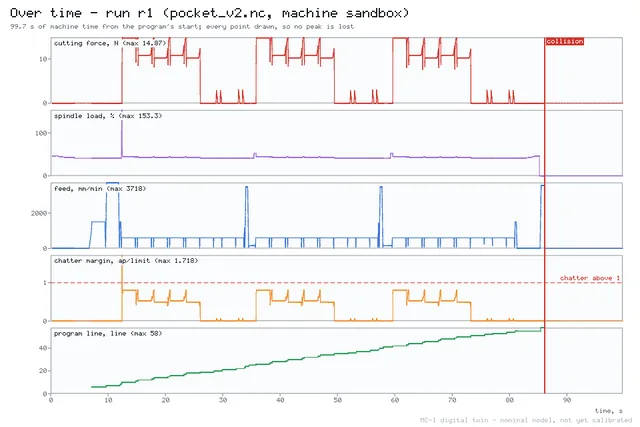
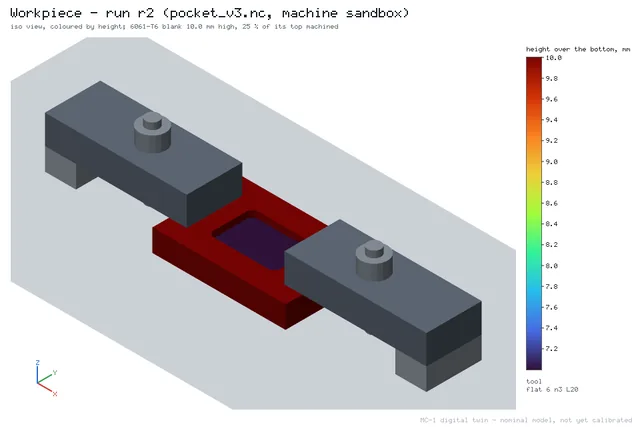
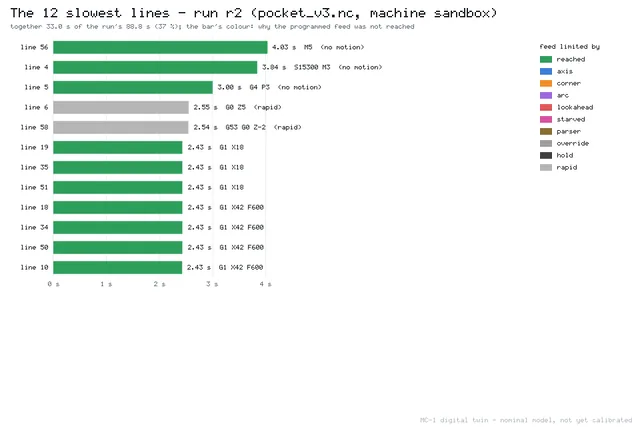
result_image | Bilder: Werkstück, Werkzeugbahn, Abweichungskarte, langsamste Sätze, Zeitverläufe, A/B-Vergleich |
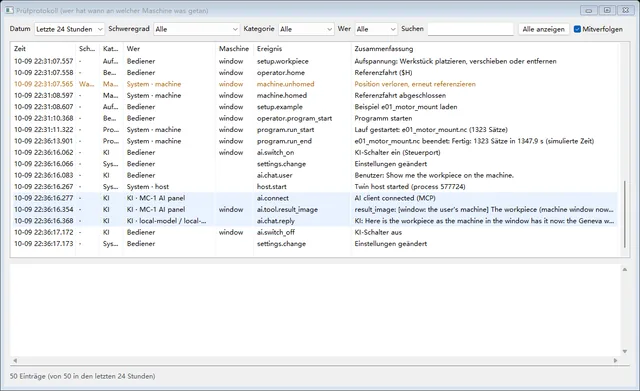
log_query | das Prüfprotokoll durchsuchen: wer was wann an welcher Maschine getan hat |
result_export | das gefräste Teil als STL-Datei oder Höhenkarte |
| Teilebibliothek | |
part_save · part_list · part_get | ein gefrästes Teil mit Programmversion, Werkstücknullpunkt, Rohteil, Aufspannung und Messungen aufbewahren; die Einträge auflisten, einen lesen |
part_load · part_export | die Maschine einrichten, um das Teil noch einmal zu fertigen; das Teil eines Eintrags exportieren |
part_update · part_delete | Name, Schlagwörter und Notizen; einen Eintrag löschen oder wiederherstellen |
| Fenster und Hilfe | |
window_show | beim Erklären einen Arbeitsbereich, eine Seite der 3D-Ansicht, die Bahn des Programms oder einen Schritt des Vorbereiten-Bereichs zeigen |
settings | die Einstellungen des Fensters lesen; Sprache, Region, Einheiten, Währung oder Maschinenstundensatz erst ändern, nachdem Sie auf Zulassen geklickt haben |
manual_search | das Handbuch von Studio durchsuchen und daraus antworten |
report_draft · report_list | einen Problembericht entwerfen, den Sie lesen und senden; der Stand Ihrer Meldungen und unsere Antworten |
Echte Aufrufe an Studio 1.0 über MCP am 9. Oktober 2026. Ein Skript spielt den KI-Client; die Tool-Ergebnisse stammen vom Zwilling und sind gekürzt.
result_image stellt die Ergebnisse des Zwillings als Bilder dar, mit den wichtigsten Zahlen als Text daneben. Diese drei stammen aus der Sitzung oben.
In Studio: KI einschalten, dann KI ▾ → KI-Clients verbinden und Ihren Client wählen. Um einen Client von Hand einzurichten, tragen Sie in seiner Konfiguration TwinwrightStudio.exe (installiert unter %LOCALAPPDATA%\Programs\Twinwright Studio) mit dem Argument --mcp ein:
{
  "mcpServers": {
    "twinwright": {
      "command": "C:\\Users\\<you>\\AppData\\Local\\Programs\\Twinwright Studio\\TwinwrightStudio.exe",
      "args": ["--mcp"]
    }
  }
}[mcp_servers.twinwright]
command = 'C:\Users\<you>\AppData\Local\Programs\Twinwright Studio\TwinwrightStudio.exe'
args = ["--mcp"]{
"servers": {
"twinwright": {
"type": "stdio",
"command": "C:\\Users\\<you>\\AppData\\Local\\Programs\\Twinwright Studio\\TwinwrightStudio.exe",
"args": ["--mcp"]
}
}
}# Claude Code
claude mcp add twinwright -- "C:\Users\<you>\AppData\Local\Programs\Twinwright Studio\TwinwrightStudio.exe" --mcp
# jeder Client über HTTP, nur auf diesem Computer
"C:\Users\<you>\AppData\Local\Programs\Twinwright Studio\TwinwrightStudio.exe" --mcp-http 8766 --mcp-token <your token>
# Endpunkt http://127.0.0.1:8766/mcp, Header Authorization: Bearer <your token>Studio führt auf Ihrem Computer ein Prüfprotokoll: die Aktionen des Bedieners im Fenster, jeden KI-Tool-Aufruf mit dem Namen des Clients, Alarme, Kollisionen, gestartete und beendete Programme. Jeder Eintrag enthält einen SHA-256-Hash des vorherigen, auch über Tagesgrenzen hinweg – so fällt ein geänderter oder fehlender Eintrag auf.
Der MCP-Server und der Zwillings-Host starten und steuern ausschließlich simulierte Maschinen. Beide haben weder eine serielle noch eine Netzwerkverbindung zu einer realen MC-1; im Schattenmodus kann die KI nur lesen.
Der KI-Schalter des Fensters ist standardmäßig aus. Solange er aus ist, arbeiten KI-Clients auf einem Übungszwilling (Sandbox), den Sie nicht sehen; dessen Ergebnisse weisen das aus, damit die KI ihn nicht mit Ihrer Maschine verwechselt.
Will eine KI die Maschine in Ihrem Fenster ändern, fragt die Kopfzeile nach („Erlauben“ oder „Ablehnen“); ohne Antwort innerhalb von 60 s gilt die Anfrage als abgelehnt. Ob nachgefragt wird, entscheiden Sie.
program_simulate läuft auf einer verborgenen Kopie der Aufspannung – vom Teil im jetzigen Zustand oder auf Wunsch von einem neuen Rohteil aus. Ein Programm auszuprobieren verändert daher nie die Maschine, auf die sich die Anfrage bezieht.
Ein Programm, das die KI verifiziert hat, ist eine Datei. Ein Mensch lädt es auf der realen Maschine, setzt den Nullpunkt und drückt Zyklusstart.
Jeder Lauf endet mit einem Wiedergabe-Hash: Dasselbe Programm auf derselben Aufspannung ergibt auf jedem Computer denselben Hash – so lässt sich nachprüfen, was die KI behauptet.
Ein gehosteter MCP-Endpunkt für Clients, die nur das Internet erreichen – claude.ai, ChatGPT im Web, Gemini, Microsoft Copilot –, mit Anmeldung und eigenen Zwillingen für jeden Benutzer.
Bilder, die Sie im Chat drehen und anklicken können – in Clients, die MCP Apps unterstützen.
Bearbeitungsaufgaben, die der Zwilling automatisch bewertet – um zu vergleichen, wie gut Modelle G-Code schreiben und korrigieren.
Jeder MCP-Client, der ein lokales Programm starten kann: Claude Desktop, Claude Code, die ChatGPT-Desktop-App (Modi Codex und Work), Cursor, VS Code, LM Studio, Cherry Studio, Trae und andere. Webversionen wie claude.ai oder ChatGPT im Web erreichen nur Server im Internet; die geplante Twinwright Cloud wird einen solchen bereitstellen. Jede Version wird mit automatisierten MCP-Clients über stdio und HTTP getestet; die Ein-Klick-Einträge folgen der dokumentierten Konfiguration des jeweiligen Clients.
Nur was Sie ihr geben oder was die Tools zurückliefern. Der Server läuft auf Ihrem Computer, und Twinwright erhält nichts. Bei einem Cloud-Modell gehen Ihre Prompts und die Tool-Ergebnisse an den jeweiligen Anbieter, zu dessen Bedingungen.
MCP-Server und Assistent sind Teil von Studio und kostenlos. Ein Cloud-Modell rechnet sein Anbieter über Ihren Schlüssel ab; ein lokales Modell kostet nichts.
Ein Aufruf liefert innerhalb von 40 s eine Antwort; bei einem längeren Lauf kommt eine Lauf-ID zurück, und run_status holt das Ergebnis ab – denn manche Clients geben einem Tool-Aufruf nur 60 s. Simulationen mit Materialabtrag laufen meist um ein Mehrfaches schneller als Echtzeit (die Beispiele von 1.0: 8–28× auf einem aktuellen Desktop-PC); dichte Abschnitte wie helikale Eintauchbewegungen in eine tiefe Tasche können kurzzeitig langsamer als Echtzeit laufen (Beispiel 14: 0,6× in seinen langsamsten fünf Sekunden).
Nein. Es ist ein Weg für jede KI – oder jedes Programm –, G-Code vom CAM in Studio aus einer Form schreiben zu lassen, G-Code an einem physikalischen Modell der Maschine zu testen und ihn mit Belegen zu verbessern. Nutzen Sie es mit Ihrem CAM, Ihrem eigenen Code oder einem Assistenten.
Die KI ist im Zwilling mutig und an der Maschine vorsichtig. In Studio arbeiten Assistenten auf Zwillingen – dort dürfen sie alles ausprobieren. Ist eine echte MC-1 angeschlossen (Schattenmodus, in 1.0 eine Vorschau), liest die KI nur: was die Maschine misst und aufzeichnet, und ihre Auswertung; sie startet nie ein Programm und ändert nie eine Einstellung. Ihre Aufrufe landen im Prüfprotokoll, das standardmäßig eingeschaltet ist.