Twinwright Studio

CAM, Simulation und die eigene Firmware der Steuerung – in einem Programm.

Jeder Alarm, jeder Fehlercode und das Zeitverhalten der Steuerung bei einem Vorschub-Halt stammen aus der Steuerungsfirmware, mit der die MC-1 ausgeliefert wird. Darum herum simuliert Studio die Maschine – Motoren, Spindel, Zerspanung, Schalter und Verdrahtung – und sein CAM schreibt Programme, die in diesem Zwilling bereits gelaufen sind.

Windows 11 (x64) · Linux x86-64 · Studio 1.2

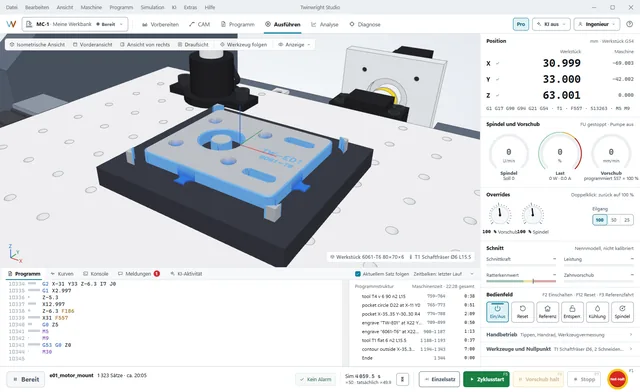
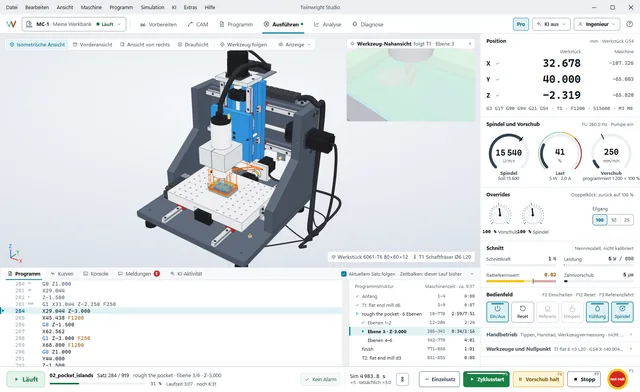
Der Arbeitsbereich „Ausführen“ während eines Auftrags: das Programm mit seiner Struktur nach Ebenen, die Rundanzeigen, die Schnittwerte und die Maschinenleiste mit dem Not-Halt auf F1.
Firmware-in-the-Loop

Die Firmware der Maschine, keine Nachbildung

Der Zwilling führt die Steuerungsfirmware von Twinwright aus – den Code, den auch die Steuerung der MC-1 ausführt –, getaktet von einer deterministischen virtuellen Uhr. Bahnplaner, Schrittimpuls-Timing, Referenzfahrt, Antasten und jeder Fehlerpfad stammen aus der Firmware selbst. Ein Lauf lässt sich bitgenau wiedergeben, unter Windows wie unter Linux.

  • Spricht das serielle Grbl-Protokoll: Sender-Programme wie bCNC, CNCjs, gSender und UGS verbinden sich mit dem Zwilling wie mit einer Maschine
  • Reine Bewegung läuft einige Dutzend- bis etwa 100-mal schneller als Echtzeit, je nach Computer und dem, was er gleichzeitig tut, mit Materialabtrag meist noch um ein Mehrfaches schneller
  • Dieselben $-Einstellungen konfigurieren den Zwilling und die MC-1
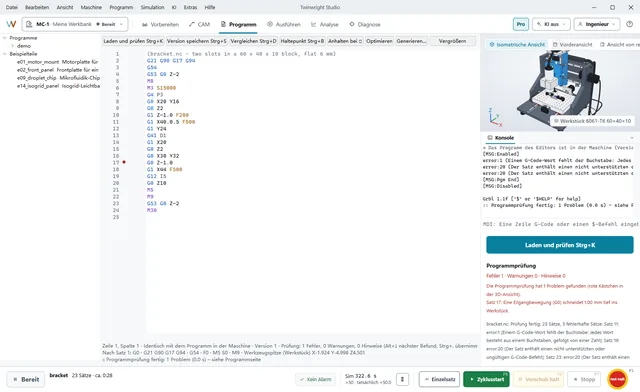
Der Prüfmodus im Arbeitsbereich „Programm“: Die Steuerung lehnt drei Sätze eines Halterungsprogramms ab, und die Prüfung gegen die Aufspannung findet einen Eilgang ins Werkstück.
Den Schnitt sehen

Den Schnitt sehen, nicht nur die Werkzeugbahn

Das Werkstück ist eine Höhenkarte mit Ober- und Unterseite für jede Zelle; so entstehen Nuten, Taschen und Hinterschnitte wie in Wirklichkeit. Färben Sie es nach der Abweichung von Ihrem CAD-Modell, nach Vorschub, Schnittkraft, Spandicke oder Ratterkennwert ein – ein Klick auf eine beliebige Stelle springt zu dem Satz, der sie geschnitten hat.

  • Auflösung bis 0,01 mm
  • Das bearbeitete Teil als STL oder PNG-Höhenkarte exportieren
  • Mit dem konstruierten Bauteil vergleichen – mit der Toleranz, die Sie vorgeben
Die Motorplatte für NEMA 17 (Beispiel e01), mit ihrem eigenen Programm auf ihrer Aufspannung aus Klebeband und MDF gefräst.
Arbeitsbereiche

Sechs Arbeitsbereiche, eine Maschinenleiste

Vorbereiten, CAM, Programm, Ausführen, Analyse und Diagnose – jeder Arbeitsbereich nur eine Taste entfernt (Alt+1–6). Die Maschinenleiste am unteren Rand bleibt immer an ihrem Platz: Zustand, Fortschritt, der Alarm mit dem einen nächsten Schritt, die virtuelle Uhr, die Maschinentasten und der Not-Halt auf F1. Fünf Bedienstufen von Demo bis Forscher zeigen jeweils nur die Arbeitsbereiche, die auf dieser Stufe gebraucht werden.

  • Demo zeigt „Ausführen“; Bediener ergänzt „Vorbereiten“ und „Programm“; Techniker ergänzt „Diagnose“
  • Ingenieur ergänzt „CAM“ und „Analyse“; Forscher ergänzt die Karte „Modell und Daten“
  • Eine helle „Studio“-Optik oder der dunkle Werkstattmodus mit großen Koordinaten und Tasten für die Werkstatt
  • Bereiche lassen sich durch Ziehen in der Größe ändern; die 3D-Ansicht zeichnet mit der Bildwiederholrate Ihres Bildschirms
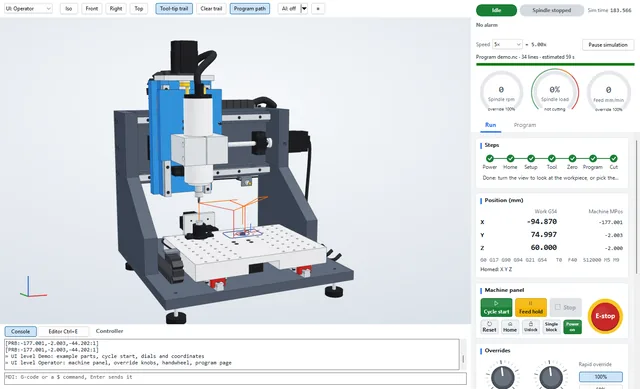
Werkstattmodus: dunkel, mit großen Koordinaten, Drehknöpfen und Maschinentasten für die Werkstatt.
Störfalltraining

Den Ernstfall üben

Unterbrechen Sie die Leitung eines Endschalters, geben Sie einen Störimpuls auf einen Sensor, lösen Sie einen Antriebsalarm aus, drücken Sie mitten im Schnitt den Not-Halt oder ziehen Sie den Netzstecker. Studio bildet nach, wie Steuerung und Elektrik der MC-1 reagieren, auch in den stillen und gefährlichen Fällen. Die Maschinenleiste zeigt dabei den einen nächsten Schritt zur Behebung.

  • Leitungsfehler: Unterbrechung, Kurzschluss, Wackelkontakt, Störimpuls
  • Antriebsalarme, Kommunikationsausfall zum Frequenzumrichter, Stromausfall und Kaltstart
  • Jede Folge stammt aus der Firmware, nicht aus einem Skript
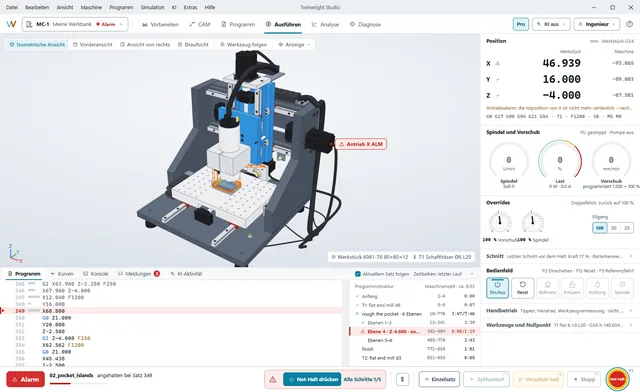
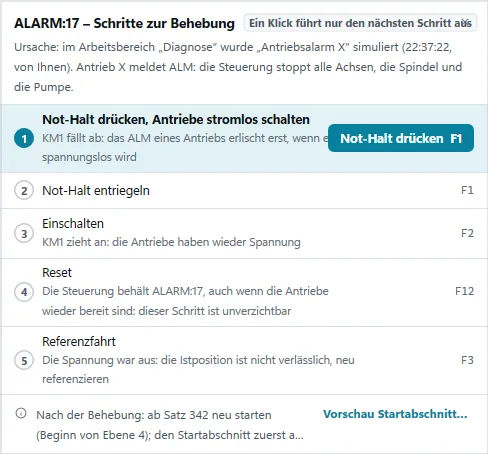
Ein Antriebsalarm: Die Maschinenleiste benennt ihn und bietet den einen nächsten Schritt an; die 3D-Ansicht markiert den Antrieb.
Studio 1.2

Alles, was 1.2 kann.

Maschinenbedienung, CAM, Prüfung, die Steuerungsfirmware und die KI-Tools rundherum. Zu jedem Punkt steht, wo Sie ihn nutzen – im Fenster, über Ihren KI-Assistenten (der die Engine von Studio steuert) oder über die Befehlszeile – und welche Edition er braucht.

Die Maschine bedienen

  • Der eine nächste Schritt nach einem AlarmDie Maschinenleiste nennt den Alarm, den einen nächsten Schritt und eine Taste dafür; die weiteren Schritte stehen mit ihren Gründen in einer Liste, und für einen Neustart ab einem Satz gibt es zuerst eine Vorschau auf einer Kopie.Im Fenster
  • Spindeldrehzahl eintippenDoppelklick auf die Anzeige, Drehzahl eingeben, Eingabetaste drücken – außerhalb des Drehzahlbereichs der Maschine wird die Eingabe abgelehnt.Im Fenster
  • Tasten, Handrad, GamepadTippen per Taste, mit Stopp beim Loslassen der Taste und bei Fokusverlust; ein Handrad auf dem Bildschirm (×1, ×10, ×100) oder ein Gamepad vom Typ Xbox als Handrad.Im FensterWindows
  • Der Klang der MaschineMotoren, die Trägerfrequenz des Frequenzumrichters, das Schnittgeräusch samt Rattern und der Raumklang, der 3D-Ansicht folgend.Im FensterWindows
  • Hell, dunkel, WerkstattmodusHell, dunkel oder nach der Systemeinstellung; der Werkstattmodus ergänzt große Zahlen und Tasten für die Werkstatt oder den Beamer.Im Fenster
  • Bis ×200 und maximalDer Zwilling läuft mit bis zu ×200 oder so schnell, wie der Computer kann, oder rechnet bis zum Ende; die Ergebnisse sind bei jeder Geschwindigkeit gleich.Im FensterÜber Ihren KI-Assistenten

Vorbereiten und Antasten

  • Platz über dem RohteilDie Aufspannung vergleicht die Reichweite jedes Werkzeugs mit der höchsten Spannpratze, warnt bei weniger als 5 mm und nennt das Werkzeug, das nicht darüber kommt.Im Fenster
  • Der Messtaster-BereichKante, Ecke, Bohrung, Zapfen, Oberseite und Kalibrierung am Lehrring: Der Weg wird in 3D gezeigt und zuerst im Zwilling erprobt; der Werkstücknullpunkt wird nur mit Ihrer Zustimmung geändert.Im Fenster
  • Werkstoffbezeichnungen aus jeder NormEN AW-6061, C45, SUS304, 1.4301 und weitere, gelesen als der nächstliegende von 17 Werkstoffen samt den zugehörigen Schnittdaten.Im Fenster
  • 37 Standardwerkzeuge22 metrische und 15 zöllige Fräser, H7-Reibahlen, Gewindefräser und der Messtaster, bereit für die Werkzeugtabelle.Im Fenster

CAM

  • Passungen nach ISO 286Ø8 H7, 6 N9: auf die Mitte des Toleranzfelds gefertigt, mit einem eigenen Schlichtdurchgang, mit wiederholten Schlichtdurchgängen, wo der Zwilling Werkzeugabdrängung vorhersagt, und mit einer Reibahle, wo sie das richtige Werkzeug ist.Über Ihren KI-Assistenten
  • Gewinde nach BezeichnungM8, 1/4-20 UNC, G1/4 sowie kegelige Rohrgewinde NPT und Rc, entlang ihres Kegels gefräst.Über Ihren KI-Assistenten
  • Bis zu acht AufspannungenDas Teil wenden und seinen Nullpunkt beibehalten: Vorder- und Rückseite in einem Auftrag.Im FensterMaker
  • VerschachtelungTeile auf einer Platte, kleine in den Löchern großer Teile, mit Haltestegen.Im FensterPro
  • Versionen und WiedergabeJede Version eines Auftrags bleibt erhalten, mit Rückgängig-Funktion und markierten KI-Versionen; die Werkzeugbahn lässt sich Ebene für Ebene wiedergeben.Im Fenster

Prüfen und berichten

  • Das fertige Teil prüfenTaschen, Konturen, Bohrungen, Zapfen, Fasen und V-Nuten, mit dem Messtaster gemessen und mit der Konstruktion verglichen, nach ISO 2768 oder ISO 286 beurteilt, daneben die Schätzung des Zwillings.Über Ihren KI-AssistentenPro
  • BerichteCSV und PDF auf Englisch, Chinesisch und Japanisch, bytegenau neu erzeugbar und im Prüfprotokoll verkettet.Über Ihren KI-AssistentenPro
  • EinrichteblätterEine druckbare Seite pro Auftrag: Rohteil, Spannmittel, Werkzeuge, Nullpunkt, Platz über dem Rohteil, Bearbeitungen und Zeiten.Über Ihren KI-AssistentenPro
  • Die TeilebibliothekJedes gefräste Teil mit Programmversion, Werkstücknullpunkt, Rohteil, Aufspannung und Messungen – exportieren oder die Maschine einrichten, um es noch einmal zu fertigen.Im FensterÜber Ihren KI-Assistenten

Die Steuerungsfirmware

  • Über Grbl hinausFräserradiuskorrektur (G41/G42), Überschleifen der Bahn (G64 P), Unterprogramme und Schleifen mit O-Wörtern, Ausdrücke, eine Werkzeugtabelle für 32 Werkzeuge, Kreisbögen auf dem echten Kreis.Im Fenster
  • Hält an, wo andere weitermachenDer Auftrag stoppt 0,1 s nach Verlust der Verbindung zum Sender-Programm; ein Alarm, wenn der Spindelantrieb von selbst stoppt; Messtaster und Referenzschalter mit Störimpulsfilter.Im Fenster
  • Geprüft26.701 zufällige Programme mit einer Referenz-Engine verglichen; 51 Bewegungsszenarien unter Windows und Linux Schritt für Schritt gleich.
  • Schattenmodus (Vorschau)Studio zwischen Ihrem Sender-Programm und der Maschine: Der Zwilling führt dieselben Sätze aus, ein Wächter hält bei einem vorhergesagten Crash den Satz zurück. An einer echten Maschine noch nicht gelaufen.Befehlszeile

KI und MCP

  • 47 ToolsMaschine, Aufspannung, CAM-Jobs, Antasten und Prüfen, Programme, Läufe und Ergebnisse, die Teilebibliothek, die Einstellungen des Fensters und das Handbuch – jedes Ergebnis nennt die Maschine, von der es stammt.Über Ihren KI-Assistenten
  • Jeder Assistent, lokal oder in der CloudAnthropic, OpenAI, DeepSeek, Qwen, Kimi, GLM, LM Studio oder Ollama; API-Schlüssel werden verschlüsselt auf Ihrem Computer gespeichert.Im Fenster
  • Fragt, bevor sie handeltÄnderungen an Ihrer Maschine warten auf Ihre Zustimmung; die KI ist nie Teil einer Sicherheitsfunktion, und an einer echten Maschine liest sie nur.Im Fenster

Oberfläche, Sprachen, Vertrauen

  • Sechs Arbeitsbereiche, fünf BedienstufenVorbereiten, CAM, Programm, Ausführen, Analyse und Diagnose – von Demo bis Forscher, wobei jede Stufe zeigt, was sie braucht.Im Fenster
  • Sechs SprachenEnglisch, Chinesisch, Deutsch, Französisch, Japanisch und Spanisch, im laufenden Betrieb umschaltbar; japanische Kanji in ihren japanischen Schriftformen; unter Windows mit Screenreader nutzbar.Im Fenster
  • Zahlen, wie Sie sie schreibenEine Vorschau „gelesen als“, Dezimalkomma, Zollbrüche und eine Kostenschätzung nach Ihrem Maschinenstundensatz.Im Fenster
  • Mehrere MaschinenJede behält ihre eigene Welt – Werkstück, Werkzeug, Nullpunktverschiebungen, Temperaturen – so, wie Sie sie verlassen haben.Im Fenster
  • Nichts geht von selbst hinausStudio selbst meldet sich bei uns nur, um einen Test zu starten und eine Lizenz zu aktivieren und zu verlängern, und – für einen Bericht, den Sie mit Hilfe > Problem melden senden – um ihn zu senden und, solange er offen ist, nach unseren Antworten zu fragen; Absturzberichte bleiben auf Ihrem Computer, außer Sie hängen sie an einen Bericht an. Der KI-Assistent sendet Ihre Nachrichten und was Sie anhängen mit Ihrem Schlüssel an den Dienst Ihrer Wahl – mit einem lokalen Modell bleibt alles auf Ihrem Computer.
  • Hilfe > Problem meldenSenden Sie ein Problem, eine Frage oder eine Idee aus Studio; die Antworten stehen unter Hilfe > Meine Meldungen und in Ihrem Konto.Im Fenster

Die kostenlose Edition Learning enthält alles, was nicht mit Maker oder Pro gekennzeichnet ist.

Arbeitsbereiche

Vom ersten Schritt bis zur Behebung.

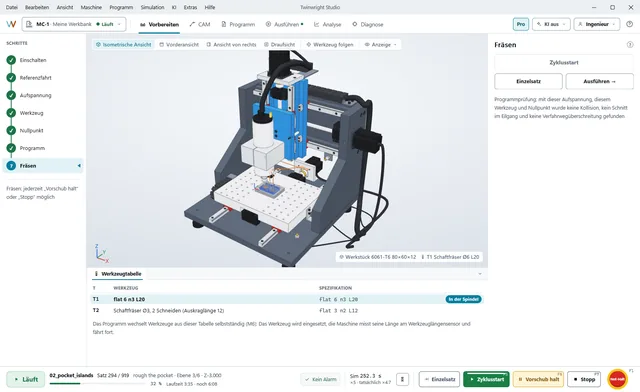
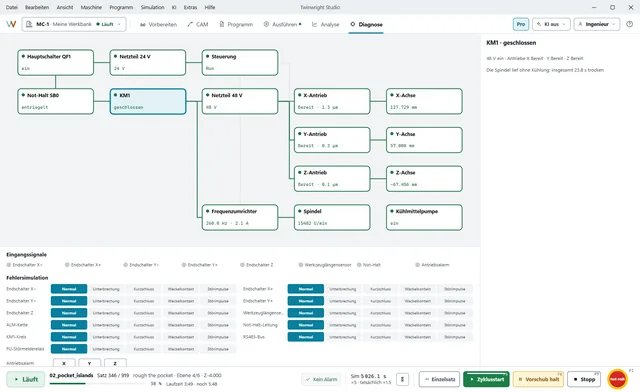
„Vorbereiten“ führt Sie vom Einschalten bis zum ersten Schnitt, „Diagnose“ zeigt die Elektrik und lässt Sie Fehler einbauen, und nach einem Alarm bietet die Maschine immer genau einen Schritt an.

Vorbereiten: die Arbeitsschritte vom Einschalten bis zum ersten Schnitt, die Aufspannung in 3D und die Werkzeugtabelle.
Nach einem Antriebsalarm: jeder Schritt zur Behebung, warum er nötig ist, und die zugehörige Taste.
Diagnose: die Stromversorgungskette, die Eingangssignale und die Fehlersimulation.
Verifikation

Finden Sie das Problem, bevor die Maschine es findet.

Ein Lauf in Studio ist eine Prüfung Ihres Programms auf dieser Maschine.

Syntax und statische Regeln

der Prüfmodus der Steuerung, Satz für Satz, dazu 15 Regeln für das, was sie annimmt, aber nicht annehmen sollte

Eilgang ins Material

G0-Bewegungen, die schneiden würden – per Vorausschau erkannt

Spindel steht

Schneiden bei stehender oder noch hochlaufender Spindel

Kollisionen und Beinahe-Kollisionen

Werkzeug, Schaft und Halter gegen Schraubstock, Spannpratzen, Tisch und Werkzeuglängensensor

Software-Endschalter

Bewegungen außerhalb des Verfahrwegs – bevor sie einen Alarm auslösen

Rattern

Stabilitätsreserve jedes Schnitts, dazu eine bessere Spindeldrehzahl

Überlast

Spindellast, FU-Strom und Antriebsmoment im Vergleich zu ihren Grenzwerten

Bauteilabweichung

das fertige Werkstück im Vergleich zu Ihrer STL-Datei, Zelle für Zelle

Fünf Bedienstufen

Die Oberfläche wächst mit Ihnen.

DemoEin Beispiel laden, Zyklusstart drücken, zusehen: nur der Arbeitsbereich „Ausführen“.
BedienerZusätzlich „Vorbereiten“ und „Programm“: Werkstückspannung, Werkzeuge, Nullpunkt, das Programm und seine Prüfung.
TechnikerZusätzlich „Diagnose“: Stromversorgungskette, Signale, Antriebe, Frequenzumrichter und Fehlersimulation.
IngenieurZusätzlich „CAM“ und „Analyse“: Werkzeugbahnen, Kurven, Satzprofil, Stabilitätskarte.
ForscherAlles, dazu die Karte „Modell und Daten“: wie viele Modellwerte angenommen sind, aus der Literatur stammen oder kalibriert wurden.
Automatisierung

Skripten, aufzeichnen, verzweigen.

Eine Lockstep-API gibt Programmen die volle Kontrolle über die virtuelle Zeit; ein Python-Paket, das nur die Standardbibliothek nutzt, kapselt sie. Über die Befehlszeile zeichnen Sie jede Sitzung auf und spielen sie auf einer Zeitleiste ab, lesen die Aufzeichnung mit den offiziellen mcap-Werkzeugen (MCAP) oder mit sigrok (Schrittimpulse als VCD) – oder verzweigen von jedem Zeitpunkt eines alten Laufs aus in einen neuen.

Python · Lockstep-Sitzung
from mc1twin import Twin

with Twin(drive="L1") as t:                # die MC-1 mit Closed-Loop-Antrieben
    t.home()
    t.setup(shape="block", size=[60, 40, 10], material="6061-T6",
            fixture="vise", at=[100, 75])
    t.tool("flat 6 n3 L20")
    t.job(open("bracket.nc").read(), start=True)
    t.until("job", timeout=900)             # virtuelle Sekunden, läuft viel schneller ab
    print(t.compare(0.02))                 # Abweichung vom konstruierten Bauteil
    print(t.summary()["hash"]["all"])       # auf jedem Rechner identisch

Systemvoraussetzungen

Betriebssystem
Windows 11, 64 Bit; Linux auf x86-64 mit glibc 2.38 oder neuer (Ubuntu 24.04, Debian 13, Fedora 39 und neuer), X11 oder Wayland
Grafik
Windows: Direct3D 11 (Feature-Level 10.0 oder höher), Software-Rendering (WARP) als Rückfall. Linux: OpenGL 4.1 oder höher
Bildschirm
1280 × 720 oder größer
Prozessor und Arbeitsspeicher
Jede x64-CPU der letzten zehn Jahre; 8 GB Arbeitsspeicher oder mehr
Speicherplatz
Etwa 62 MB für das Programm unter Windows und 58 MB unter Linux, dazu Ihre Programme und Aufzeichnungen
macOS und Linux
Linux: Studio 1.2.1, als AppImage oder .tar.gz. macOS: noch nicht
Sprachen der Oberfläche
Englisch, vereinfachtes Chinesisch, Deutsch, Französisch, Japanisch und Spanisch eingebaut, im laufenden Betrieb umschaltbar; weitere Sprachen als Sprachpakete

Was Studio (noch) nicht kann

  • Studio simuliert die MC-1. Zwillinge anderer Maschinen stehen auf der Roadmap.
  • Drei Achsen. Eine vierte Achse folgt mit der Hardware.
  • Das CAM deckt 2,5 und 3 Achsen in einer Aufspannung ab. Für vier oder fünf Achsen, Drehen oder STEP-Dateien nutzen Sie ein anderes CAM – Studio prüft und simuliert dessen G-Code wie jedes andere Programm.
  • Die Modellwerte sind Konstruktions- und Literaturwerte, bis die ersten Maschinen vermessen sind; die Stufe Forscher zählt, wie viele angenommen sind, aus der Literatur stammen oder kalibriert wurden.

FAQ

Ist Studio kostenlos?

Zum Lernen und für private Projekte ja, und zwar dauerhaft: der ganze Zwilling, das CAM für alltägliche Teile, der Editor und die KI-Anbindung. Mit den Editionen Maker und Pro kommen die kommerzielle Nutzung und das erweiterte CAM hinzu – siehe Preise. Zu jeder MC-1 gehört die Edition Pro für diese Maschine.

Brauche ich die MC-1, um Studio zu nutzen?

Nein. Studio ist für sich allein ein vollständiger Simulator. Die meisten Nutzer werden immer nur den Zwilling verwenden.

Wie nah ist der Zwilling an der echten Maschine?

Die Steuerungsfirmware ist prinzipbedingt derselbe Code (die eigenen Treiber der Platine sind im Zwilling modelliert); ihr Lauf auf der echten Platine wird geprüft, wenn die ersten Maschinen gebaut sind. Die Modelle für Mechanik, Spindel und Zerspanung beruhen heute auf Konstruktionsdaten und veröffentlichten Werten, was sie zeigen, ist also eine Schätzung; jedes soll anhand von Messungen an den Prototypen kalibriert werden, und jede MC-1 aus der Serienfertigung soll mit einem Zwillingsprofil ausgeliefert werden, das auf ihre eigenen Messwerte eingestellt ist (Verfahren und Werkzeuge sind geschrieben und am Zwilling getestet; gebaut ist noch keine Maschine).

Kann ich mein eigenes CAM verwenden?

Ja. Verwenden Sie einen Postprozessor für Grbl; Studio liest gewöhnliche G-Code-Dateien, und seine Prüfung nennt jeden Satz, den diese Steuerung ablehnen oder anders als beabsichtigt ausführen würde. Das eigene CAM von Studio steht bereit, wenn Sie es möchten.

Kann ein KI-Assistent Studio nutzen?

Ja. In Studio ist ein MCP-Server eingebaut: Schalten Sie die KI ein und verbinden Sie Claude, ChatGPT, Cursor, VS Code oder ein lokales Modell mit einem Klick – siehe KI & MCP. Die KI arbeitet an Zwillingen, nie an einer echten Maschine.

Kann Studio meine Shapeoko, 3018 oder andere Maschine simulieren?

Noch nicht. Zwillinge anderer Maschinen stehen auf der Roadmap; sagen Sie uns, welche Maschine Sie haben.