Twinwright Studio

CAM、シミュレーション、コントローラ自身のファームウェアを、ひとつのソフトウェアに。

すべてのアラームとエラーコード、フィードホールドでのコントローラのタイミングは、MC-1 に搭載されて出荷されるコントローラのファームウェアそのものから来ています。そのまわりで Studio は機械(モーター、主軸、切削、スイッチ、配線)をシミュレートし、Studio の CAM は、そのツインですでに実行済みのプログラムを書き出します。

Windows 11(x64)· Linux x86-64 · Studio 1.2

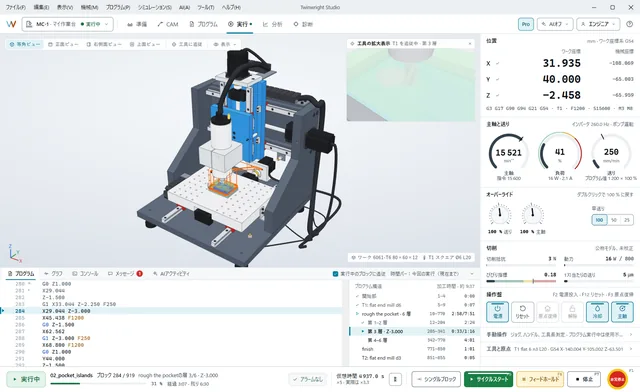
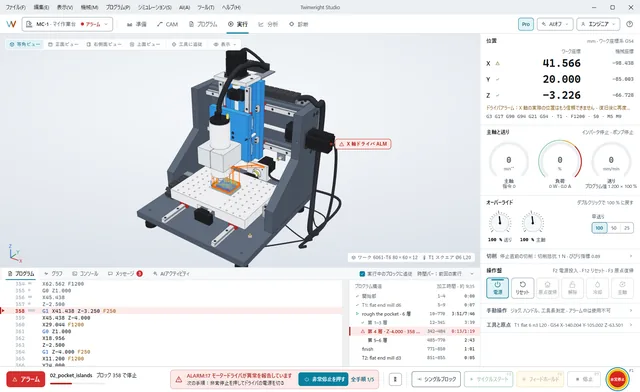
加工中の「実行」ワークスペース:層ごとの構造を示したプログラム、メーター、切削の数値、そして F1 に非常停止があるマシンバー。
ファームウェア・イン・ザ・ループ

模倣ではなく、機械のファームウェアそのもの

ツインは、Twinwright のコントローラのファームウェア、つまり MC-1 のコントローラが実行するコードを、決定論的な仮想クロック上で実行します。プランナ、ステップのタイミング、原点復帰、プロービング、そしてすべてのエラー処理の経路は、ファームウェア自身のものです。実行は、Windows でも Linux でもビット単位で同一に再生できます。

  • Grbl のシリアルプロトコルに対応:bCNC、CNCjs、gSender、UGS などの送信ソフトが、実機に接続するのと同じようにツインに接続できます
  • 動作のみなら実時間の数十倍から約100倍の速さで実行でき(コンピューターと、同時に行っている処理によって変わります)、材料除去を含めても通常は実時間の数倍の速さです
  • ツインと MC-1 を、同じ$設定で構成できます
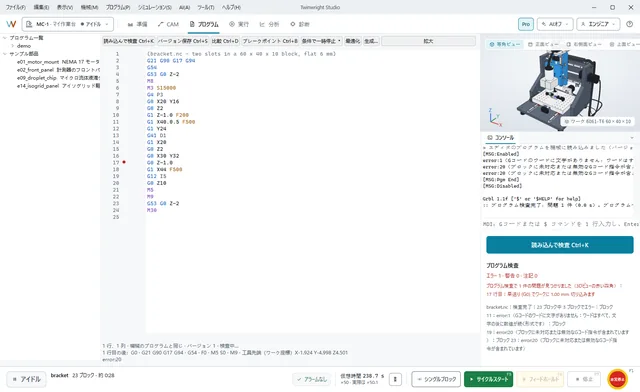
「プログラム」ワークスペースのチェックモード。ブラケットのプログラムの3行をコントローラが拒否し、段取りに対するチェックでワークへの早送り切り込みが見つかっています。
切削結果を見る

ツールパスだけでなく、削った形を見る

ワークは、セルごとに上面と下面を持つ高さマップです。そのため溝、ポケット、アンダーカットも、実際に削ったときと同じ形になります。CAD との偏差、送り、切削抵抗、切りくず厚さ、びびり指標で色分けでき、任意の箇所をクリックすると、そこを削ったブロックへジャンプします。

  • 分解能は最小0.01 mm
  • 加工後のワークを STL または高さマップの PNG でエクスポート
  • 指定した公差で設計形状と比較
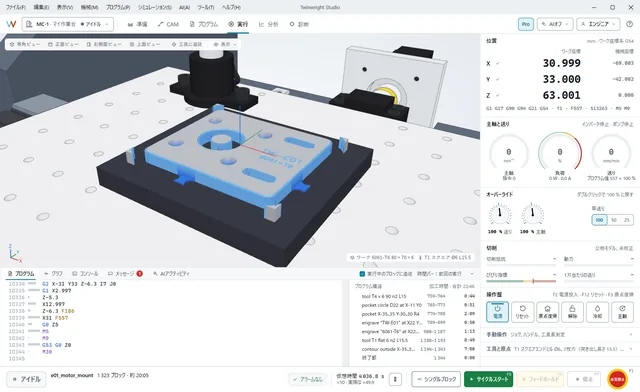
NEMA 17 モーター取付板(サンプル e01)を、テープと MDF の段取りの上で専用プログラムで加工したところ。
ワークスペース

6つのワークスペースと、1つのマシンバー

「準備」「CAM」「プログラム」「実行」「分析」「診断」の各ワークスペースへは、キーひとつで移動できます (Alt+1~6)。画面下部のマシンバーは常に同じ位置にあり、状態、進捗、アラームとその次に行う1つの手順、仮想クロック、機械操作キー、F1 の非常停止を表示します。「デモ」から「研究者」までの5つのレベルでは、そのレベルに必要なワークスペースだけが表示されます。

  • 「デモ」レベルは「実行」のみ。「オペレータ」で「準備」と「プログラム」が、「テクニシャン」で「診断」が加わります
  • 「エンジニア」で「CAM」と「分析」が、「研究者」で「モデルとデータ」カードが加わります
  • 明るい「スタジオ」調の外観と、現場向けに座標とキーを大きく表示する暗い工場モードから選べます
  • パネルの大きさはドラッグで変更でき、3Dビューはディスプレイ本来のリフレッシュレートで描画されます
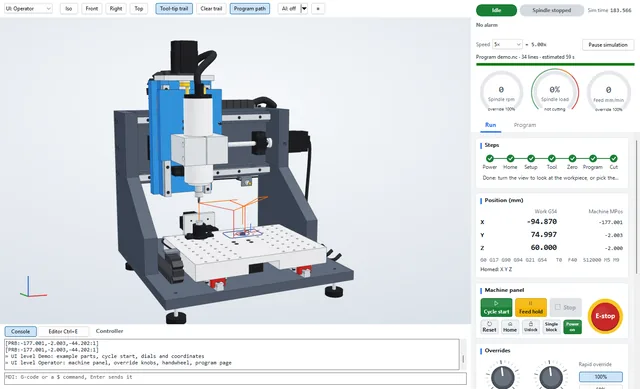
工場モード:暗い配色で、現場向けに大きな座標表示、ノブ、機械操作キーを備えます。
故障対応トレーニング

いざという時を、先に練習する

リミットスイッチの配線を切る、センサに瞬断を起こす、ドライバアラームを発生させる、切削中に非常停止を押す、電源プラグを抜く。Studio は MC-1 のコントローラと電気系統の反応を、警告もなく危険な状態になるものも含めて再現します。そしてマシンバーが、復旧のための次の手順をひとつ示します。

  • 配線の故障:断線、短絡、間欠断線、瞬断
  • ドライバアラーム、インバータの通信断、停電、コールドスタート
  • どの結果も、スクリプトではなくファームウェアから生じます
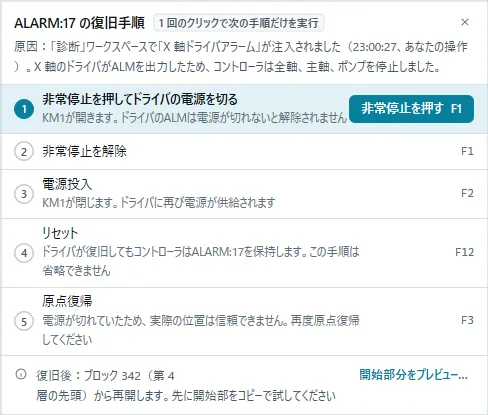
ドライバアラーム:マシンバーがアラームの名前と次の手順をひとつ示し、3Dビューでは該当するドライバに印が付きます。
Studio 1.2

1.2 でできること、そのすべて。

機械の操作、CAM、検査、コントローラのファームウェア、そしてそれらを取り巻く AIツール。各項目には、使う場所(ウィンドウ内、AIアシスタント経由、コマンドライン)と、必要なエディションを示しています。AIアシスタント経由とは、お使いの AIアシスタントが Studio のエンジンを操作する使い方です。

機械の運転

  • アラーム後の、次に行う1つの手順マシンバーには、アラームの名前、次に行う1つの手順、その手順を実行するボタンが表示されます。その後の手順は理由とともに一覧になり、ブロックからの途中再開は、まずコピー上でプレビューされます。ウィンドウ内
  • 主軸回転数の直接入力表示された回転数をダブルクリックして値を入力し、Enter を押します。機械の範囲外の値は拒否されます。ウィンドウ内
  • キー、ハンドル、ゲームパッドキーでのジョグは、キーを離したときやフォーカスが外れたときに停止します。画面上のハンドル(×1, ×10, ×100)のほか、Xboxタイプのゲームパッドもハンドルとして使えます。ウィンドウ内Windows
  • 機械の音モーター、インバータのキャリア音、びびりを含む切削音とその周囲の部屋の響きが、3Dビューに連動して聞こえます。ウィンドウ内Windows
  • ライト、ダーク、工場モードライト、ダーク、またはシステムに合わせた外観を選べます。工場モードでは、現場やプロジェクター向けに大きな数字とキーが加わります。ウィンドウ内
  • 最大 ×200 と最速ツインを最大 ×200、またはコンピューターが出せる最大の速さで動かすことも、最後まで一気に計算させることもできます。結果はどの速度でも同じです。ウィンドウ内AIアシスタント経由
段取りとプロービング

  • 素材上方の余裕段取りでは、すべての工具が届く高さを最も高いクランプと照合し、余裕が 5 mm 未満になると警告します。越えられない工具は名前で示します。ウィンドウ内
  • プローブパネルエッジ、コーナー、穴、ボス、上面、リングゲージでの校正:経路を3Dで表示し、まずツインで試します。ワーク原点は、あなたが承認したときだけ変わります。ウィンドウ内
  • 規格を問わない材料名EN AW-6061、C45、SUS304、1.4301 などを、17種類の材料のうち最も近いものとして解釈し、対応する切削条件を使います。ウィンドウ内
  • 37本の標準工具メートル系22本とインチ系15本のカッター、H7 のマシンリーマ、ねじ切りフライス、タッチプローブを、工具テーブルにすぐ使える形で用意しています。ウィンドウ内

CAM

  • ISO 286 のはめあいØ8 H7、6 N9:それぞれ専用の仕上げパスで、公差域の中央を狙って加工します。ツインがたわみを予測する箇所にはスプリングパスを加え、リーマが適切な箇所ではリーマを使います。AIアシスタント経由
  • ねじの呼びによる指定M8、1/4-20 UNC、G1/4 のほか、管用テーパねじの NPT と Rc も、円すい面に沿って削り出します。AIアシスタント経由
  • 最大8工程(段取り)部品を裏返しても原点を引き継ぎ、表と裏を1つのジョブで加工できます。ウィンドウ内Maker
  • ネスティング部品を板材上に並べ、小さな部品は大きな部品の穴の中にも入れ、タブで保持します。ウィンドウ内Pro
  • バージョンと再生ジョブのバージョンをすべて保存し、元に戻す操作にも対応します。AI が作成したバージョンには印が付き、ツールパスは層ごとに再生できます。ウィンドウ内

検査とレポート

  • 完成部品の検査ポケット、輪郭、穴、ボス、面取り、V溝をプローブで測定して設計と照合し、ISO 2768 または ISO 286 で判定します。結果はツインの推定値と並べて表示されます。AIアシスタント経由Pro
  • レポートCSV と PDF を英語、中国語、日本語で作成します。バイト単位で同一に再生成でき、監査ログに連鎖して記録されます。AIアシスタント経由Pro
  • 段取りシートジョブごとに印刷できる1ページ:素材、治具、工具、原点、素材上方の余裕、加工工程と時間。AIアシスタント経由Pro
  • 部品ライブラリ加工した部品を、プログラムのバージョン、ワーク原点、素材、段取り、測定結果と一緒に保存。エクスポートも、もう一度作るための段取りもできます。ウィンドウ内AIアシスタント経由

コントローラのファームウェア

  • Grbl を超える機能工具径補正(G41/G42)、パスブレンディング(G64 P)、O ワードによるサブプログラムとループ、式、32本分の工具テーブル、真円に沿った円弧。ウィンドウ内
  • ほかが動き続ける場面で止まる送信ソフトとの接続が途切れると、0.1秒後にジョブが停止します。主軸インバータが自ら停止したときはアラームを出し、プローブと原点復帰スイッチにはグリッチフィルタを備えます。ウィンドウ内
  • 検証済み26,701本のランダムなプログラムを参照エンジンと比較しています。51件の動作シナリオは、Windows と Linux でステップ単位で一致します。
  • シャドーモード(プレビュー)お使いの送信ソフトと機械の間に Studio が入り、ツインが同じブロックを実行して、衝突が予測されたブロックはガードが保留します。実機ではまだ動かしていません。コマンドライン

AI と MCP

  • 47個の MCPツール機械、段取り、CAM ジョブ、プロービングと検査、プログラム、実行と結果、部品ライブラリ、ウィンドウの設定、マニュアル — どの結果にも、それを出した機械の名前が付きます。AIアシスタント経由
  • ローカルでもクラウドでも、どの AIアシスタントでもAnthropic、OpenAI、DeepSeek、Qwen、Kimi、GLM、LM Studio、Ollama のいずれかを選べます。APIキーは暗号化して、お使いのコンピューターに保存されます。ウィンドウ内
  • 実行前の確認お使いの機械への変更は、あなたの許可があるまで実行されません。AI が安全機能の一部になることはなく、実機では読み取りだけを行います。ウィンドウ内

インターフェース、言語、信頼

  • 6つのワークスペース、5つのレベル「準備」「CAM」「プログラム」「実行」「分析」「診断」の各ワークスペースがあり、「デモ」から「研究者」までの各レベルでは、そのレベルに必要なものだけが表示されます。ウィンドウ内
  • 6つの言語英語、中国語、ドイツ語、フランス語、日本語、スペイン語を、実行中に切り替えられます。日本語の漢字は日本の字形で表示され、Windows ではスクリーンリーダーも使えます。ウィンドウ内
  • 書いたとおりに読み取られる数値「…と解釈」のプレビュー、小数点のコンマ表記、インチの分数、ご自身の機械時間単価によるコスト見積もり。ウィンドウ内
  • 複数の機械機械ごとに、ワーク、工具、オフセット、温度といった状態を、最後に使ったときのまま保持します。ウィンドウ内
  • 勝手には何も送らないStudio が自ら当社に接続するのは、試用の開始、ライセンスのアクティベーションと更新、そして「ヘルプ > 問題を報告」で送るレポートの送信と、それが未解決の間の回答確認だけです。クラッシュレポートは、レポートに添付しない限りあなたのコンピューターに残ります。AI アシスタントは、あなたのキーで、メッセージと添付したものを選んだサービスに送ります。ローカルモデルなら、すべてがあなたのコンピューターに残ります。
  • ヘルプ > 問題を報告問題、質問、アイデアを Studio から送れます。回答は「ヘルプ > 送信したレポート」とアカウントに届きます。ウィンドウ内

無料の Learning エディションには、Maker または Pro の表示がない項目がすべて含まれます。

ワークスペース

最初の一歩から、復旧まで。

「準備」は電源投入から切削までを順に案内し、「診断」は電気系統を見せて、わざと故障させることもできます。アラームの後は、機械が手順をひとつずつ示します。

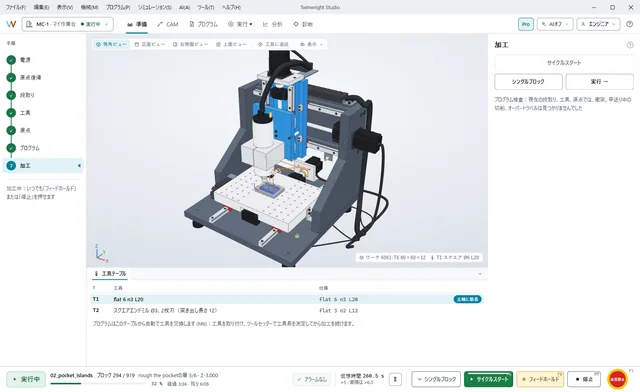
準備:電源投入から切削までの手順、3Dで見る段取り、工具テーブル。
ドライバアラームの後:復旧の各手順と、その手順が必要な理由、対応するキー。
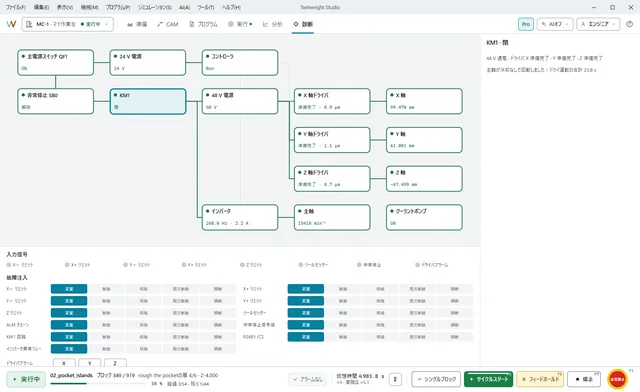
診断:電源系統、入力信号、故障注入。
診断:電源系統、入力信号、故障注入。
検証

問題は、機械より先に見つける。

Studio での1回の実行が、この機械におけるプログラムの監査になります。

構文と静的ルール

コントローラのチェックモードによる1ブロックずつの検査に加え、コントローラは受け付けても本来は避けるべき記述を15のルールで検出

材料への早送り

切削してしまう G0移動を、先読みで検出

主軸が回っていない

主軸が停止中、またはまだ回転が上がりきらない状態での切削

衝突とニアミス

工具、シャンク、ホルダと、バイス、クランプ、テーブル、ツールセッターとの干渉

ソフトリミット

ストローク外への移動を、アラームが出る前に検出

びびり

切削ごとの安定余裕と、より良い主軸回転数の提案

過負荷

主軸負荷、インバータ電流、駆動トルクを、それぞれの限界値と照合

設計形状との偏差

完成したワークを、ご自身の STL とセルごとに比較

5つのレベル

インターフェースは、あなたとともに成長します。

デモサンプルを読み込み、サイクルスタートを押して見守るだけ。「実行」ワークスペースのみ。
オペレータ「準備」と「プログラム」を追加:ワーク固定、工具、原点、プログラムとその検査。
テクニシャン「診断」を追加:電源系統、信号、ドライバ、インバータ、故障注入。
エンジニア「CAM」と「分析」を追加:ツールパス、グラフ、ブロック別プロファイル、安定限界線図。
研究者すべての機能に加え、「モデルとデータ」カード。モデルの値のうち、仮定値、文献値、校正済みの値がそれぞれいくつあるかを表示します。
自動化

スクリプトで操作し、記録し、分岐させる。

ロックステップAPI により、プログラムから仮想時間を完全に制御できます。標準ライブラリだけで動く Pythonパッケージが、この API をラップしています。コマンドラインから、どのセッションも記録してタイムライン上で再生でき、記録は公式の mcap ツール(MCAP)や sigrok(ステップパルスを VCD として)で読めます。過去の実行の任意の時点から新しい実行を分岐させることもできます。

Python · ロックステップセッション
from mc1twin import Twin

with Twin(drive="L1") as t:                # クローズドループのドライバを備えた MC-1
    t.home()
    t.setup(shape="block", size=[60, 40, 10], material="6061-T6",
            fixture="vise", at=[100, 75])
    t.tool("flat 6 n3 L20")
    t.job(open("bracket.nc").read(), start=True)
    t.until("job", timeout=900)             # 仮想時間の秒数、実際ははるかに速く進む
    print(t.compare(0.02))                 # 設計形状との偏差
    print(t.summary()["hash"]["all"])       # どのコンピューターでも同一

動作環境

OS
Windows 11 64 ビット;x86-64 の Linux、glibc 2.38 以降(Ubuntu 24.04、Debian 13、Fedora 39 以降)、X11 または Wayland
グラフィックス
Windows:Direct3D 11(機能レベル 10.0 以上)、予備としてソフトウェア描画(WARP)。Linux:OpenGL 4.1 以上
画面
1280 × 720以上
プロセッサとメモリ
過去10年以内の任意の x64 CPU。メモリ 8 GB 以上
ディスク
プログラム本体は Windows で約 62 MB、Linux で約 58 MB。加えて、あなたのプログラムと記録
macOS と Linux
Linux:Studio 1.2.1(AppImage または .tar.gz)。macOS:まだありません
表示言語
英語、簡体字中国語、ドイツ語、フランス語、日本語、スペイン語を内蔵し、実行中に切り替え可能。その他の言語は言語パックで追加

Studio に(まだ)できないこと

  • シミュレーションの対象は MC-1 です。ほかの機械のツインはロードマップにあります。
  • 3軸です。第4軸は、ハードウェアの登場に合わせて対応します。
  • CAM の対象は、1回の段取りでの2.5軸と3軸の加工です。4軸・5軸加工、旋削、STEPファイルには別の CAM をお使いください。その Gコードも、Studio はほかのプログラムと同じように検査し、シミュレートします。
  • モデルの値は、最初の機械を実測するまでは設計値と文献値です。「研究者」レベルでは、仮定値、文献値、校正済みの値がそれぞれいくつあるかを表示します。

FAQ

Studio は無料ですか?

はい。学習と個人のプロジェクトであれば、期限なく無料です。ツイン全体、日常的な部品のための CAM、エディタ、AI接続が含まれます。Maker エディションと Pro エディションでは、商用利用と高度な CAM機能が加わります。詳しくは価格をご覧ください。すべての MC-1 に、その機械用の Pro エディションが付属します。

Studio を使うのに MC-1 は必要ですか?

いいえ。Studio はそれだけで完結したシミュレータです。ほとんどの方は、ツインだけを使うことになるでしょう。

ツインは実機にどこまで近いのですか?

コントローラのファームウェアは、仕組み上、同じコードです(基板自体のドライバはツインの中ではモデルです)。実際の基板での動作確認は、最初の機械ができたときに行います。機構、主軸、切削のモデルには、現時点では設計データと公表値を使っているため、示されるのは推定です。それぞれ試作機での測定に基づいて校正する計画で、量産される MC-1 にはすべて、その機械自体の測定値に合わせたツインプロファイルを付ける計画です(手順とツールは作成済みで、ツイン上で試験しています。機械はまだ1台も製造していません)。

手持ちの CAM は使えますか?

はい。Grbl用のポストプロセッサを使ってください。Studio は通常の Gコードファイルを読み込み、その検査で、このコントローラが拒否するブロックや、意図と異なる動作をするブロックをすべて指摘します。Studio自身の CAM も、必要なときにお使いいただけます。

AIアシスタントは Studio を使えますか?

はい。Studio には MCPサーバーが組み込まれています。AI をオンにすれば、Claude、ChatGPT、Cursor、VS Code、またはローカルモデルとワンクリックで接続できます。詳しくは AI と MCP をご覧ください。AI が作業するのはツイン上だけで、実機で作業することはありません。

手持ちの Shapeoko や3018など、ほかの機械もシミュレートできますか?

まだできません。ほかの機械のツインはロードマップにあります。お使いの機械を教えてください。