マージンに所要時間
実行後、各行にその行の所要時間が秒単位で表示されます。各行の時間の合計は実行時間と正確に一致し、各行の除去体積の合計も総除去量と一致します。
Studio のプログラムエディタはツインと直結しています。各行にはかかった時間が、各ミスにはルールと行番号が示され、どの変更も金属を削る前に最後まで実行できます。
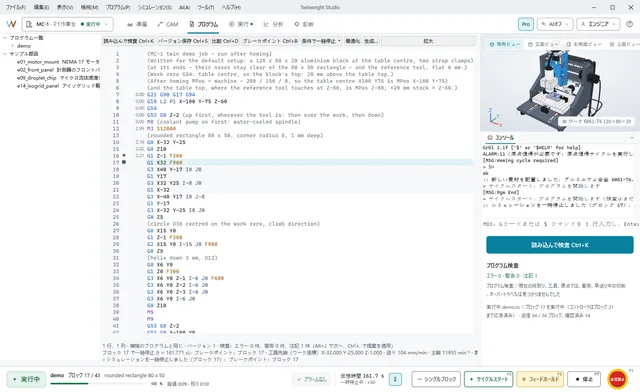
Notepad++や SciTE の編集コンポーネントである Scintilla をベースに、Gコードの色分け表示と、ツインが書き込む行番号横のマージンを備えています。
実行後、各行にその行の所要時間が秒単位で表示されます。各行の時間の合計は実行時間と正確に一致し、各行の除去体積の合計も総除去量と一致します。
入力が止まってから0.4秒後に、コントローラのチェックモードと15の静的ルールがプログラムを検査します。検出事項はマージンに表示され、それぞれに修正の提案が付きます。
ステータスバーには、カーソル行を実行した後のコントローラのモーダル状態(単位、平面、絶対・増分指令、ワーク座標系、送り、主軸、クーラント、工具)が表示されます。
指定した行で停止できるほか、切削抵抗・主軸負荷・追従誤差・びびり指標が上限を超えたとき、工具が材料を削り始めたとき、ニアミス、材料への早送り、衝突、アラームの発生時にも停止できます。止まるのは仮想時間で、動作そのものは変わりません。
Studio は任意の行に対して開始ブロック(工具、オフセット、主軸、クーラント、安全なアプローチ)を作成します。サンプル02を460行目から再開しても、中断せずに実行した場合と同じワークに仕上がります。
読み込んだプログラムや変更したプログラムは、誰がなぜ行ったかを添えて、すべてバージョンとして保存されます。ご自身のファイルが上書きされることはありません。Ctrl+D で2つのバージョンを並べ、それぞれの実行時間とともに比較できます。
チェックモードは、コントローラが拒否するものを見つけます。これらのルールが見つけるのは、それでもコントローラが実行してしまうもの、そしてこの機械にはそもそもできないことです。
S01 | 警告 | 最初の移動の前に安全な開始ブロックがありません(単位、絶対・増分指令、平面、ワーク座標系):プログラムがコントローラの状態に依存しています。 |
S02 | 警告 | 末尾に M2/M30 がありません:コントローラのモーダル、主軸、クーラントがそのまま残ります。 |
S03 | 注記 | 工具が Z0 より下にある状態での工具交換(M6):先に退避してください。 |
S04 | エラー | F指令より前の切削送り:コントローラが拒否する(error:22)か、以前の送り速度のまま実行されます。 |
S05 | 警告 | S指令なしで主軸が起動したか、S が主軸の範囲外です。 |
S06 | 注記 | F が移動方向の軸の最高速度を超えています:プランナが速度を制限します。 |
S08 | 注記 | 微小ブロックの連続:プランナのキューに F から減速できるだけの経路長がないため、送り速度が上がりません。 |
S09 | 注記 | 深い垂直突っ込み:ランプまたはヘリカルでの進入と、センターカット可能な工具を検討してください。 |
S10 | 警告 | Z0 より下で、プログラムがそれまでに削った深さより深い早送り:材料への早送りは工具を折損させます。 |
S11 | エラー | コントローラが拒否する円弧(error:33):半径と終点が一致しません。 |
S12 | 警告 | 水冷主軸が冷却水(M8)なしで切削送り中に回転しています。 |
S14 | 警告 | ワーク原点(Z)を設定したときとは長さの異なる工具が主軸にあり、最初の切削の前に工具測定も新しい Z0 の設定もありません。 |
S15 | エラー | プログラムが Fanuc のシステム変数を読み出しています(例:G43 H#4120)。このコントローラにはこれらの変数がないため、0として読み出されます。 |
S16 | エラー | G33 のねじ切りや G33.1 のリジッドタップには主軸エンコーダが必要ですが、MC-1 にはありません。 |
S17 | 警告 | コントローラが即座に実行してしまう文字:コメント内の「! ~ ?」と、ASCII以外の文字のバイト。 |
Studio はブロックごとに、指令の送り速度に達したかどうかを記録し、達しなかった場合は何がそれを妨げたかも記録します。推測ではなく、コントローラ自身のコーナー通過速度と減速の計算に基づいています。
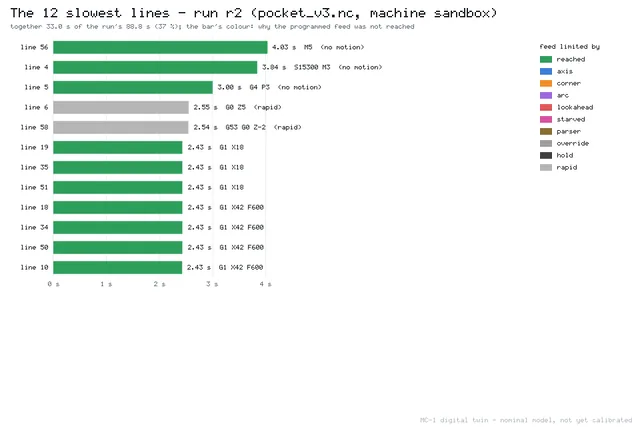
オプティマイザが変えるのは数値であり、経路ではありません。候補はどれも新しく用意したツインで最後まで実行され、何も悪化していない場合にのみ採用されます。
Gコードを1行ずつ書く代わりにフィーチャを記述すれば、CAM がテーブル上の素材に合わせてプログラムを書き、ツインで実行し、工具がびびる箇所では、安定する主軸回転数か、より浅い切込みで書き直します。
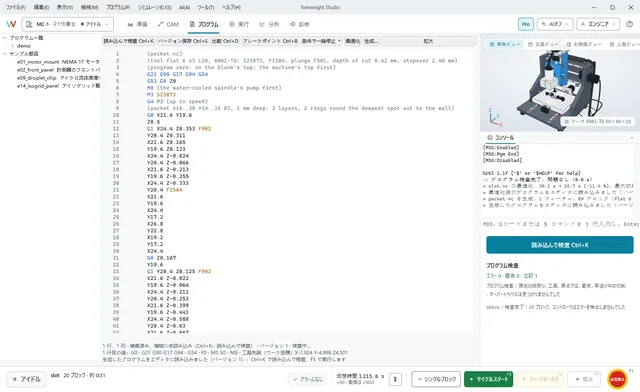
部品がいくつかのフィーチャだけでは済まないときは、CAM の出番です。図面、文字、メッシュを入力すれば、ポケット、輪郭、アダプティブ加工、彫刻、3D荒加工・仕上げ加工が出力されます。切削条件はツインの物理モデルから推定し、ツインでの試運転も行います。
SVG・DXF の図面、シングルラインフォントまたはアウトラインフォントの文字、基本形状と数式、そして3D加工用のメッシュ(STL、OBJ、3MF、glTF)。
アイランド付きポケット(周回、アダプティブ、ジグザグ)、タブ付き輪郭、トロコイド溝、穴とねじ、彫刻と V彫刻、そして3軸での3D荒加工・仕上げ加工。
ツインは材料と工具から、安定限界線図のローブ上の主軸回転数を選び、各層の切込み深さを、びびり、主軸出力、治具の保持力、工具のたわみで制限します。その理由はプログラムに記されます。
標準では、すべてのプログラムをツインで最後まで実行します。びびりや過負荷のある加工工程は書き直され、その後ブロックごとに送りが調整されます。CAM はお使いのコンピューター上で動作します。
CAM の詳細は CAM のページをご覧ください。
エディタはキーボードで操作できます。Fキーは常に機械を操作するキーで、F1 は非常停止です。
| Alt+3 | 「プログラム」ワークスペース:プログラム一覧、エディタ、検査 |
| Ctrl+K | 機械に読み込んで検査 |
| Ctrl+Shift+O | 最適化 |
| Ctrl+B | この行にブレークポイント。Ctrl+Shift+B:条件付き一時停止 |
| Ctrl+D | 保存したバージョンと比較 |
| Ctrl+. | 修正の提案を適用 |
| F5 | サイクルスタート、または一時停止後の続行 |
| F1 | 非常停止(すべてのワークスペースで有効) |
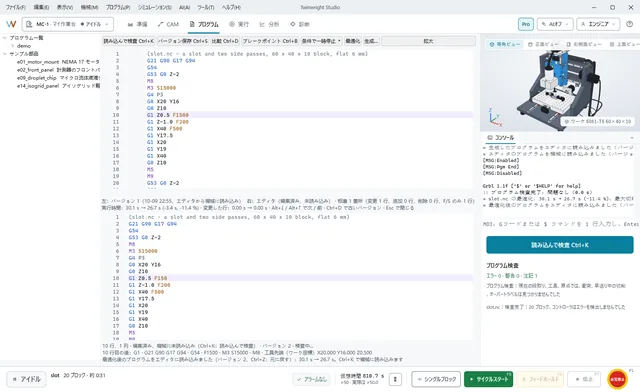
いいえ。結果は元に戻せる編集としてエディタに入り、変更前のバージョンと並べて示されます。両方ともバージョンとして保存され、ご自身のファイルが上書きされることはありません。
はい。どの Gコードファイルでも開けます。検査とルールによって、このコントローラが拒否する行や、意図とは違う動きで実行する行が分かります。
現在は CAM への最短の入り口になっています。簡単なフィーチャを記述すれば、CAM がプログラムを書き、検査し、証明します。部品全体には「CAM」ワークスペースを使うか、AIアシスタントに依頼してください。
ツインが公称の機械パラメータと切削パラメータで計算した値です。MC-1 の試作機とツインを照合して校正すれば、実測に基づく数値になります。
サンプルを読み込み、1行変えて、マージン、ルール、実行時間がどう応えるかをご覧ください。