形状を用意する
SVG・DXF の図面(レイヤー、ブロック、スプライン、単位)、シングルラインフォントまたはアウトラインフォントの文字、基本形状と数式、または3D加工用のメッシュ(STL、OBJ、3MF、glTF)。
Studio はこの機械のためにツールパスを計算します。図面、メッシュ、1行の文字、あるいは AI が記述した形状を渡せば、プログラムを書き、主軸回転数・切込み深さ・送りをツインの物理モデルから設定し、表示する前にツインで最後まで実行します。
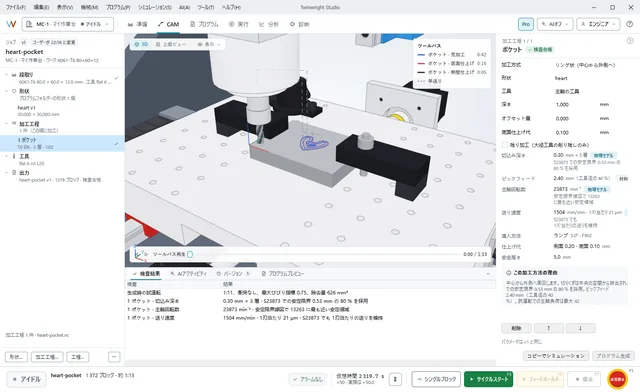
どのステップも「CAM」ワークスペースで行えるほか、MCP経由で AIアシスタントに任せることもできます。どちらもお使いのコンピューター上の同じエンジンを使います。
SVG・DXF の図面(レイヤー、ブロック、スプライン、単位)、シングルラインフォントまたはアウトラインフォントの文字、基本形状と数式、または3D加工用のメッシュ(STL、OBJ、3MF、glTF)。
ポケット、輪郭、溝、穴、文字、3D荒加工・仕上げ加工を、機械の工具テーブルにある工具で行います。Studio は工具交換を書き込み、新しい工具はそのつど測定します。
ツインは材料と工具から、安定限界線図のローブ上の主軸回転数を選び、各層の切込み深さを、びびり、主軸出力、治具の保持力、工具のたわみで制限します。
標準では、プログラムは段取りの非表示のコピー上で最後まで実行されます。びびりや過負荷が生じた加工工程は書き直して再実行し、その後ブロックごとに送りを調整します。
MC-1 のコントローラ向けのプログラムを、経路が許す限り円弧補間(G2/G3)を使って出力します。「CAM」ワークスペースでは2D形状、七つの加工工程、ネスティング、複数工程に対応し、DXF、メッシュと3D、その他の加工工程は AIアシスタント経由で使えます。
周回、アダプティブ(切削幅一定、領域間で工具を上げない)、ジグザグのいずれかで除去します。底面は別パスで仕上げ、最初の工具が届かなかった箇所は小径工具で残り加工します。
輪郭の内側、外側、または線上を加工し、切り抜く部品はタブで保持します。工具より幅の広い溝にはトロコイド加工を使い、エッジに沿った面取りとバリ取りも行います。
穴あけとステップ送り穴あけ、ヘリカルボーリングとねじ切りフライスを行います。退避高さは、テーブル上にあるものと照合して確認します。
シングルラインの文字、または Noto Sans やお使いのコンピューターのフォントによるアウトライン文字を、ポケット加工するか、中心線に沿って V彫刻します。Vカッターの深さが足りない箇所は、エンドミルが引き継ぎます。
層ごとのアダプティブ荒加工の後、走査線、等高線、または急斜面と緩斜面を分けて仕上げます。カスプ高さは指定どおりに保たれ(標準は0.01 mm)、ペンシル加工で隅を仕上げ、シャンクが部品に当たらないかも確認します。
部品を板材上にネスティングし、小さな部品は大きな部品の穴の中にも配置します。1つのジョブに複数の工程(段取り)を持たせることができ、部品はその場で反転し、各工程が順に生成されてツインで試運転されます。
回転数と送りは、17種類の材料の表と工具を出発点にします。そこからはツインの出番です。主軸回転数を安定限界線図のローブ上に置き、各層の切込み深さは、切削が安定し、主軸出力の80%未満、治具が保持できる力の半分以内、仕上げでは工具のたわみ0.01 mm未満に収まるまで減らします。どの制限が各値を決めたかは、プログラムに記されます。
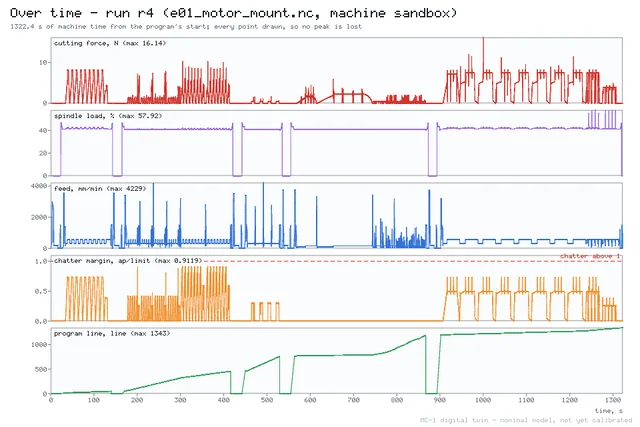
オフにしない限り、生成されたプログラムはすべて、段取りの非表示のコピー上で、現在のワークの状態から最後まで実行されます。Studio は結果を0.02 mm単位で調べて削り過ぎと削り残しを見つけ、衝突と素材への早送りを検出し、工具が届かない箇所を示します。びびりや過負荷が生じた加工工程は書き直して再実行し、これを最大4回まで繰り返します。
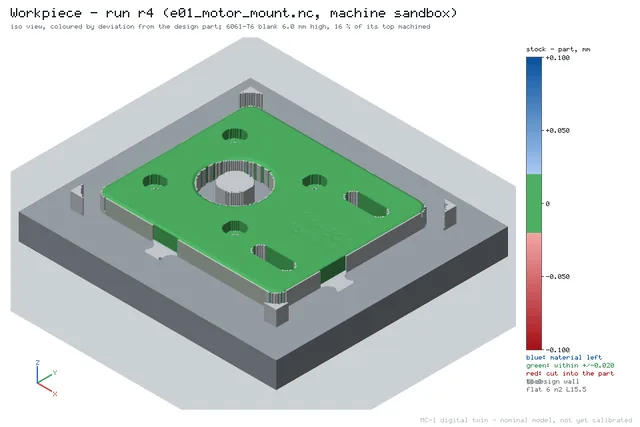
公称の機械パラメータを使ってツインで測定。
MC-1 の試作機とツインを照合して校正するまでは、公称パラメータによるシミュレーション結果です。
MCP経由で、AIアシスタントは geometry_importで形状を取り込み、program_generateで CAM にプログラムを書かせます。その後、ほかのプログラムと同じようにツイン上で検査、シミュレーション、最適化を行います。形状は輪郭、文字、数式といったデータとして記述します。
ほかの CAM を使うべきときが分かるように。
MC-1 で加工する3軸の部品なら、通常は必要ありません。4軸・5軸、旋削、STEPモデル、ほかの機械には、使い慣れた CAM をお使いください。その Gコードも、Studio はほかのプログラムと同じように検査・シミュレーションします。
CAM は Studio の一部です。無料の Learningエディションでは、ポケット、輪郭、溝、穴、文字と V彫刻、3D走査線仕上げが使えます。Maker と Pro では、アダプティブ加工、すべての3D仕上げ加工、残り加工、両面加工、ネスティングが加わります。詳しくは価格をご覧ください。
いいえ。「CAM」ワークスペースは AI なしで使えます。AIアシスタントはもう一つの入り口で、たとえば部品を言葉で説明したいときに使えます。
はい。CAM はお使いのコンピューター上で動作します。LM Studio や Ollama のローカルモデルを使えば、アシスタントが操作する場合でも、何もコンピューターの外に出ません。
切削条件は MC-1 向けに公称パラメータで計算したもの(物理モデルによる推定)で、その後ツインで実行します。MC-1 は1台ごとに、その機械の測定値に合わせたツインプロファイルを付けて出荷する計画なので、数値はお使いの機械に合ったものになります。ほかの機械では、出発点として扱ってください。
「CAM」ワークスペースを開き、素材の上に形状を置いてツインで実行すれば、出てきたプログラムはそのまま MC-1 で使えます。