ハードウェアへの経路なし
MCPサーバーとツインホストが起動・操作するのは、シミュレーション上の機械だけです。実機の MC-1 とのシリアル接続やネットワーク接続はありません。シャドーモードでは、AI は読み取りしかできません。
言語モデルは、一見正しそうな Gコードを書きます。本当に正しいかどうかは、Studio が教えてくれます。組み込みの MCPサーバーを使えば、AIアシスタントが素材をセットし、Studio の CAM にプログラムを作成させ、ツインで実行して、何が起きたか(アラーム、衝突、切削抵抗、びびり、部品の形状)を読み取り、そのうえでプログラムを速くできます。
AIクライアントが TwinwrightStudio.exe --mcp を起動し、それがお使いのコンピューター上のツインホストに接続します。ツインホストは、会話をまたいでツインを保持します。既定で使われるのは練習用ツイン(サンドボックス)で、ウィンドウの機械が使われるのは、その機械の AIアクセスをオンにしたときだけです。シミュレーションはすべて、段取りの非表示のコピー上で、実時間より速く実行されます(ワークの現在の状態から、または要求があれば新しい素材から)。
お使いの AIクライアントをそのまま使うことも、Studio の中でモデルと対話することもできます。どちらも、同じツインで同じツールを使います。
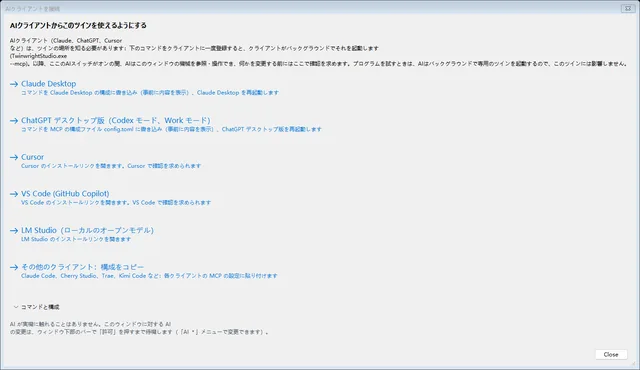
Studio は、変更内容を示したうえでクライアントの設定に項目を書き込むか、クライアント自身のインストールリンクを開きます。その他の MCPクライアントには、貼り付けて使うコマンドまたはローカルアドレスを用意します。
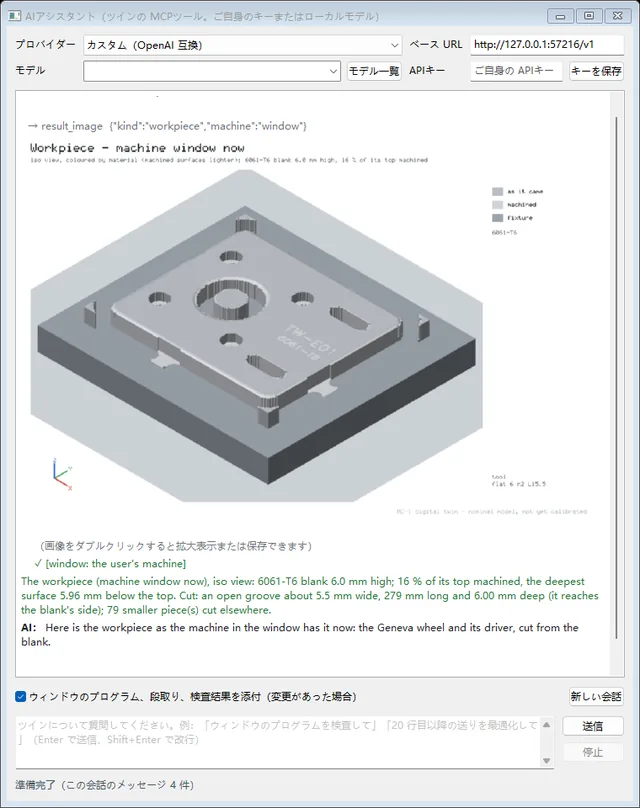
AIパネルは、Anthropic、OpenAI、DeepSeek、Qwen(Bailian)、Kimi、Zhipu GLM、任意の OpenAI互換サービス、または LM Studio や Ollama で動かすご自身のコンピューター上のモデルと通信します。ウィンドウのプログラム、段取り、検査結果を添付でき、ツインの画像を会話の中に表示します。
47個の MCPツール。各ツールは、モデルが推論に使える短い要約と、スキーマ付きの構造化データを返します。また、どの結果にも、どの機械から得たものかが明記されます。
| 機械 | |
|---|---|
machine_status | 状態、アラームとその意味、原点復帰の状態、位置、工具、素材/他の機械 |
machine_control | 原点復帰、ロック解除、リセット、フィードホールド、再開、停止、移動、電源、非常停止 |
machine_mdi | MDI を1ブロックずつ送信、ブロックごとに応答、最初の拒否で停止 |
licence_status | エディション、その有効期限、含まれる機能 |
machine_library | ウィンドウの機械ライブラリ |
| 段取り | |
setup_workpiece | 素材をバイス、クランプ、テープで取り付け、または取り外し(お手持ちの STL も可) |
setup_tool | 主軸の工具と、M6用の工具テーブル |
setup_work_zero | G54 を素材の角または中心に設定 |
setup_part | 比較に使う設計形状(STL) |
setup_copy · setup_example | 段取りを加工済みの状態ごと別のツインへコピー/サンプルのいずれかを段取り |
| CAM | |
geometry_import | 形状(SVG、DXF、テキスト、数式、基本図形、点列)を、名前・バージョン・概要・プレビュー付きで保存 |
program_generate | CAM:形状と加工工程からプログラムを作成(2.5軸または3軸)。すべての切削条件に理由を付け、試運転で検証 |
geometry_nest | 部品を板材に配置(小さな部品は大きな部品の穴の中へ)、タブ付き(Pro) |
job_get · job_edit | プログラムの CAM ジョブを読み取り、値の変更や工程の追加・削除・並べ替えをして、プログラムの次のバージョンにする |
| プローブと検査 | |
probe_cycle | エッジ、コーナー、穴、ボス、上面、リングゲージでの校正。まずツインで試し、ワーク原点はあなたの承認があるときだけ設定 |
inspect_part | 完成した部品を設計と照合して測定:ポケット、輪郭、穴、ボス、面取り、V溝。ISO 2768 または ISO 286 で判定(Pro) |
inspect_report | 検査記録の CSV と PDF。バイト単位で同一に再生成でき、監査ログに連鎖して記録(Pro) |
setup_sheet | 印刷できる段取りシート:素材、治具、工具、原点、素材上方の余裕、加工工程と時間(Pro) |
| プログラム | |
program_check | コントローラのチェックモード、段取りと照合するツールパスのプレビュー、15の静的ルール |
program_simulate | 非表示のコピー上で最後まで実行(現在のワークから、または新しい素材から):所要時間、アラーム、衝突、素材に切り込む早送り、負荷、びびり、部品の偏差 |
program_run · program_load | 機械そのもので実行または読み込み(ウィンドウの機械では、先にあなたに確認します) |
program_debug · program_restart | 指定ブロックまで実行、状態の確認、ステップ実行/途中再開用の開始ブロック |
program_edit · program_optimize | 意図を指定してプログラムを変更し(送り、回転数、Zシフト、安全高さ)、新しいバージョンとして保存/オプティマイザ |
program_versions | バージョンの一覧、取得、保存、比較 |
| 実行と結果 | |
run_status · run_profile | 長時間の実行の完了待ちまたは停止/ブロックごとのプロファイル |
result_compare | 設計形状からの偏差(数値) |
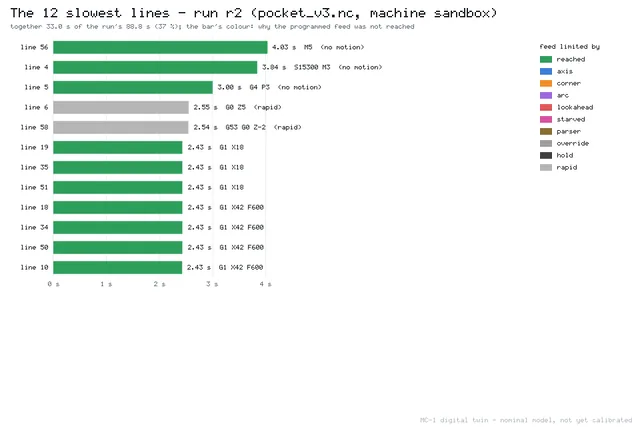
result_image | 画像:ワーク、ツールパス、偏差マップ、最も遅いブロック、時系列グラフ、A/B比較 |
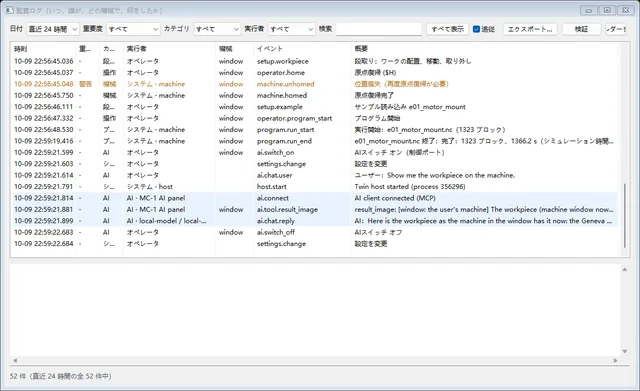
log_query | 監査ログの検索:いつ、誰が、どの機械に、何をしたか |
result_export | 加工後の部品を STL ファイルまたは高さマップとして |
| 部品ライブラリ | |
part_save · part_list · part_get | 加工した部品を、プログラムのバージョン、ワーク原点、素材、段取り、測定結果と一緒に保存。記録の一覧と 1 件の読み取り |
part_load · part_export | もう一度作るために機械を段取り。記録の部品をエクスポート |
part_update · part_delete | 名前、タグ、メモ。記録の削除と復元 |
| ウィンドウとヘルプ | |
window_show | 説明しながら、ワークスペース、3D ビューの面、プログラムの経路、準備パネルの手順を見せる |
settings | ウィンドウの設定を読み取る。言語、地域、単位、通貨、機械の時間単価の変更は「許可」をクリックしてから |
manual_search | Studio のマニュアルを検索して答える |
report_draft · report_list | あなたが読んで送るための問題レポートを下書き。送信したレポートの状態と当社の回答 |
2026年10月9日に MCP経由で Studio 1.0を実際に呼び出した記録です。AIクライアント役はスクリプトが務め、ツールの結果はツインが返したものを一部省略して掲載しています。
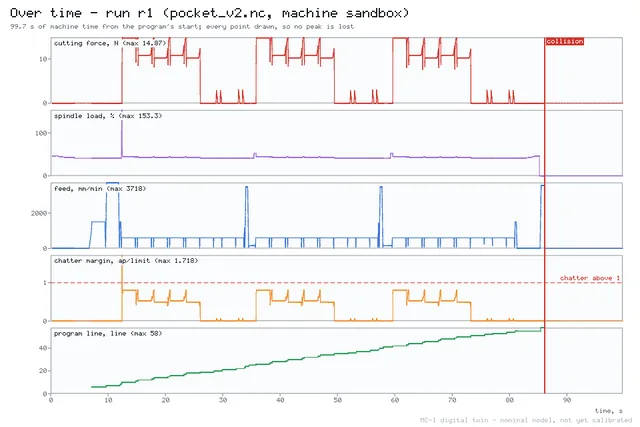
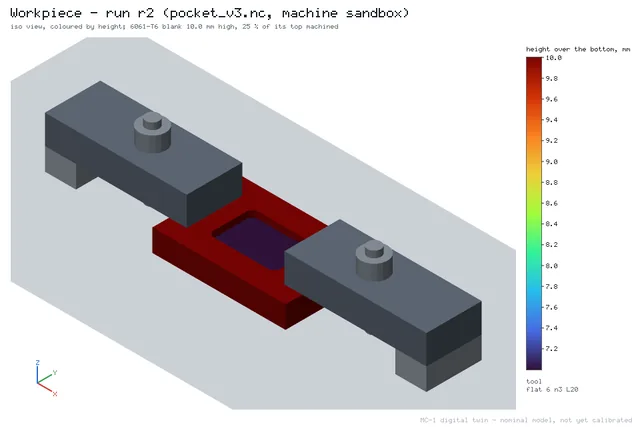
result_imageは、ツインの結果を画像として描き、その横に主要な数値を文章で添えます。以下の3枚は、上のセッションで得られたものです。
Studio では、AI をオンにしてから、AI ▾ →「AIクライアントを接続」を開き、お使いのクライアントを選びます。クライアントを手動で設定する場合は、TwinwrightStudio.exe(インストール先:%LOCALAPPDATA%\Programs\Twinwright Studio)を、引数 --mcp 付きで指定します:
{
  "mcpServers": {
    "twinwright": {
      "command": "C:\\Users\\<you>\\AppData\\Local\\Programs\\Twinwright Studio\\TwinwrightStudio.exe",
      "args": ["--mcp"]
    }
  }
}[mcp_servers.twinwright]
command = 'C:\Users\<you>\AppData\Local\Programs\Twinwright Studio\TwinwrightStudio.exe'
args = ["--mcp"]{
"servers": {
"twinwright": {
"type": "stdio",
"command": "C:\\Users\\<you>\\AppData\\Local\\Programs\\Twinwright Studio\\TwinwrightStudio.exe",
"args": ["--mcp"]
}
}
}# Claude Code
claude mcp add twinwright -- "C:\Users\<you>\AppData\Local\Programs\Twinwright Studio\TwinwrightStudio.exe" --mcp
# 任意のクライアントから HTTP で接続(このコンピューター内のみ)
"C:\Users\<you>\AppData\Local\Programs\Twinwright Studio\TwinwrightStudio.exe" --mcp-http 8766 --mcp-token <your token>
# エンドポイント http://127.0.0.1:8766/mcp、ヘッダー Authorization: Bearer <your token>Studio は、お使いのコンピューター上に監査ログを記録します。対象は、ウィンドウでのオペレータの操作、AI によるすべてのツール呼び出し(クライアント名付き)、アラーム、衝突、プログラムの開始と終了です。各レコードには直前のレコードの SHA-256ハッシュが日をまたいで含まれるため、変更されたレコードや欠落したレコードがあれば分かります。
MCPサーバーとツインホストが起動・操作するのは、シミュレーション上の機械だけです。実機の MC-1 とのシリアル接続やネットワーク接続はありません。シャドーモードでは、AI は読み取りしかできません。
ウィンドウの AIスイッチは、既定ではオフです。オフの間、AIクライアントは画面に表示されない練習用ツイン(サンドボックス)で作業します。その結果にも練習用ツインであることが明記されるので、AI があなたの機械と取り違えないようになっています。
AI がウィンドウの機械を変更しようとすると、ウィンドウ上部のヘッダーに「許可」か「拒否」かの確認が表示されます。60秒以内に応答がなければ拒否とみなされます。確認を求めるかどうかは、あなたが決められます。
program_simulateは、段取りの非表示のコピー上で実行されます(ワークの現在の状態から、または要求があれば新しい素材から)。そのため、プログラムを試しても、問い合わせの対象となった機械が変わることは決してありません。
AI が検証したプログラムは、1つのファイルにすぎません。それを実機に読み込み、ワーク原点を設定し、サイクルスタートを押すのは人です。
どの実行も、最後にリプレイハッシュを出力します。同じ段取りで同じプログラムを実行すれば、どのコンピューターでも同じハッシュになるため、AI の主張を検証できます。
インターネット上のサーバーにしか接続できないクライアント(claude.ai、ウェブ版ChatGPT、Gemini、Microsoft Copilot)向けの、ホスト型MCPエンドポイント。サインインとユーザーごとのツインを備えます。
MCP Apps に対応したクライアントで、チャットの中で回転させたりクリックしたりできる画像。
ツインが自動で採点する加工課題。各モデルの Gコードの作成・修正能力を比較できます。
ローカルのプログラムを起動できる MCPクライアントなら使えます。Claude Desktop、Claude Code、ChatGPTデスクトップ版(Codexモードと Workモード)、Cursor、VS Code、LM Studio、Cherry Studio、Trae などです。claude.ai やウェブ版ChatGPT といったウェブ版のクライアントは、インターネット上のサーバーにしか接続できません。そのためのサーバーは、計画中の Twinwright Cloud で提供する予定です。各リリースは、自動化された MCPクライアントを使い、stdio と HTTP でテストしています。ワンクリックでの登録は、各クライアントのドキュメントに記載された設定方法に沿っています。
AI が見られるのは、あなたが渡したものと、ツールが返したものだけです。サーバーはお使いのコンピューター上で動作し、Twinwright が受け取るものは何もありません。クラウドのモデルを使う場合、プロンプトとツールの結果は、そのプロバイダーの規約に従ってプロバイダーに送信されます。
MCPサーバーと AIアシスタントは Studio の一部で、無料です。クラウドのモデルの利用料は、プロバイダーからあなたのキーに対して請求されます。ローカルモデルなら費用はかかりません。
1回の呼び出しは40秒以内に応答します。それより長い実行では、まず実行ID を返し、結果は run_statusで受け取ります。クライアントによっては、1回のツール呼び出しに60秒しか待たないためです。材料除去を伴うシミュレーションは、通常、実時間の数倍の速さで実行されます(1.0 のサンプル:現行のデスクトップPC で8~28倍)。深いポケットへのヘリカル進入のような密度の高い区間では、一時的に実時間より遅くなることがあります(サンプル14:最も遅い5秒間で約0.6倍)。
いいえ。どの AI からでも(あるいはどのプログラムからでも)、Studio の CAM に形状から Gコードを書かせ、機械の物理モデルで Gコードをテストし、根拠に基づいて改善するための仕組みです。お使いの CAM、自作のコード、AIアシスタントと組み合わせて使えます。
AI は、ツインでは大胆に、実機では慎重に振る舞います。Studio では、AIアシスタントはツイン上で作業します。何でも試してよいのは、そのツインの中です。実機の MC-1 に接続しているとき(シャドーモード、1.0 ではプレビュー)、AI は読み取るだけです。機械が測定・記録したデータとその分析を読み、プログラムを開始することも、設定を変更することもありません。AI の呼び出しは、既定で有効な監査ログに記録されます。