Dies ist das Handbuch zu Studio 1.0.2, einer früheren Version. Das Handbuch der neuesten Version
Dokumentation 1.0.2 Benutzerhandbuch
Vorschau: Die Sicherheitshinweise dieser Seite sind noch nicht muttersprachlich geprüft.
Prüfung, Berichte und Einrichteblätter
Nachdem ein Teil gefräst ist, misst der Messtaster es im Vergleich zur Konstruktion. Studio schreibt, was gemessen wurde, zusammen mit der Schätzung des Zwillings in einen Prüfbericht. Bevor ein Teil gefräst wird, sagt ein Einrichteblatt dem Bediener, wie der Auftrag einzurichten ist. Beides ist in der Pro-Edition enthalten.
Ein Teil mit dem Messtaster messen
Messen Sie ein Teil dort, wo es gefräst wurde, bevor Sie es von der Maschine nehmen. Die Karte Teil messen befindet sich in Vorbereiten, im Schritt Nullpunkt, unter der Messtasterkarte. Sie vergleicht das Teil mit der Konstruktion seines CAM-Auftrags: Größe, Passung und Toleranz jedes Formelements. In 1.0 misst die Karte am Zwilling, so wie die Messtasterkarte. Folgt der Zwilling einer realen Maschine, messen Sie dort mit der eigenen Steuerung der Maschine.
Sie brauchen:
- Das gefräste Teil, noch so gespannt, wie es gefräst wurde. Verschieben Sie den Werkstücknullpunkt nicht: Die Positionen werden von ihm aus gemessen.
- Den Messtaster in der Spindel, an seiner Ringlehre kalibriert. Siehe Antasten.
- Den CAM-Auftrag des Programms: ein Programm, das in CAM oder vom KI-Assistenten erstellt wurde.
Hinweis
Das Messen ist in der Pro-Edition enthalten. In den anderen Editionen trägt die Karte die Kennzeichnung Pro, und Messen starten… sagt, wie Sie es ausprobieren können. Zuvor erstellte Datensätze und Berichte lassen sich in jeder Edition öffnen.
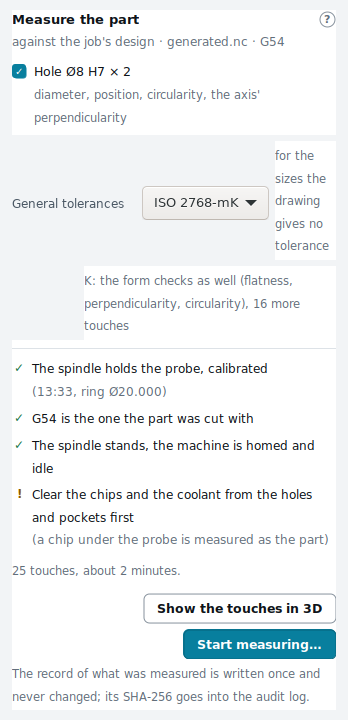
So messen Sie:
- Klicken Sie in Vorbereiten auf den Schritt Nullpunkt. Ergebnis: Die Karte sagt, womit sie das Teil vergleicht: das Programm und die Nullpunktverschiebung, mit der es gefräst wurde, zum Beispiel G54.
- Wählen Sie die Formelemente, die gemessen werden sollen. Zunächst sind alle gewählt. Ergebnis: Jedes Formelement sagt, was der Messtaster an ihm misst. Ein Formelement, das der Messtaster nicht messen kann, ist grau und sagt, warum.
- Wählen Sie unter Allgemeintoleranzen die Klasse für die Maße, die keine eigene Toleranz haben. Hängen Sie H, K oder L für die Form- und Lageprüfungen an (siehe Toleranzen). Ergebnis: Die Karte sagt, wie viele Antastungen es sind und wie lange sie etwa dauern.
- Lesen Sie die Prüfungen: Der Messtaster steckt kalibriert in der Spindel, der Werkstücknullpunkt ist der, mit dem das Teil gefräst wurde, die Spindel steht, die Maschine ist referenziert und bereit.
- Entfernen Sie Späne und Kühlmittel aus Bohrungen und Taschen. Ein Span unter dem Messtaster wird als Teil gemessen.
- Um zu sehen, wo der Messtaster antasten wird, klicken Sie auf Antastpunkte in 3D zeigen. Ergebnis: Die 3D-Ansicht zeigt die Antastpunkte von der Seite und die Antastpunkte nach unten.
- Klicken Sie auf Messen starten…. Ergebnis: Der Messtaster tastet jedes Formelement an, und die Karte sagt, was gerade gemessen wird.
⚠ Warnung
Der Messtaster fährt in der Nähe des Teils mit Vorschubgeschwindigkeiten. Halten Sie Hände und Werkzeuge von der Maschine fern, solange sie misst.
Was gemessen wird:
| Formelement | Prüfungen |
|---|---|
| Tasche, Kontur | Größe und Lage der Wände, Tiefe des Bodens |
| Bohrung, Zapfen | Durchmesser und Lage |
| Nut | Breite und Tiefe |
| Planfläche | Tiefe |
| Fase | Breite, Tiefe und Winkel |
| V-Nut (Gravur oder V-Gravur mit einem V-Fräser) | Breite, Tiefe, Winkel und Versatz von ihrer Linie |
| Gravur mit einem Schaftfräser, Gewinde, 3D-Fläche | Nicht gemessen |
Die Form- und Lageprüfungen ergänzen Ebenheit, Rechtwinkligkeit, Rundheit und Geradheit, wo sie anwendbar sind (siehe Form).
Wenn der Messtaster fertig ist, tritt die Karte Messergebnisse an die Stelle der Messkarte. Sie zeigt:
- wann das Teil gemessen wurde, wie lange die Messung gedauert hat und das Programm;
- wie viele Prüfungen in Toleranz sind, wie viele außer Toleranz und wie viele nicht beurteilt werden: im Zwilling nicht beurteilt (seine Zellen sind dort gröber als ein Viertel der Toleranz), ohne Toleranz oder nicht gemessen;
- jede Prüfung außer Toleranz mit ihrem Messwert, ihrem Grenzwert und der Angabe, um wie viel sie darüber oder darunter liegt;
- für das erste Formelement außer Toleranz die wahrscheinlichste Ursache und was als Nächstes zu tun ist.
In 1.0 misst der Messtaster das Teil, das der Zwilling gefräst hat; die Ursache kommt deshalb allein aus dem Zwilling. Ist das Teil des Zwillings an denselben Antastpunkten selbst außer Toleranz, fräst das Programm es so: Ändern Sie es in CAM. Andernfalls unterscheiden sich Messwert und Schätzung des Zwillings nur durch das, was der Zwilling vom Messtaster modelliert (den wirksamen Kugelradius und, bei einem typischen Messtaster, den Vorlaufweg, den eine Kalibrierung an der Ringlehre herausnimmt), und durch die Größe der Zellen des Zwillings dort, wo der Messtaster antastet. Kalibrieren Sie den Messtaster an der Ringlehre und messen Sie erneut. Die Ursachen sind Vorschläge, keine Diagnose.
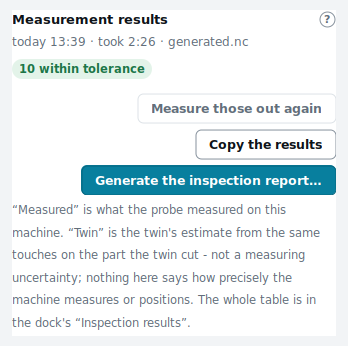
Die Tasten der Karte:
- Außer Toleranz erneut messen: misst die Prüfungen außer Toleranz noch einmal, zum Beispiel nachdem Sie den Messtaster neu kalibriert haben.
- Ergebnisse kopieren: kopiert die Tabelle als Text, die Spalten durch Tabulatoren getrennt, für eine Tabellenkalkulation.
- Prüfbericht erstellen…: schreibt den Bericht (siehe Der Prüfbericht).
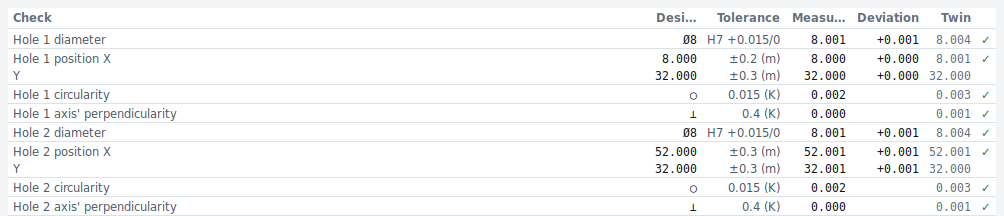
Die ganze Tabelle steht im Reiter Messergebnisse des Docks. Jede Zeile ist eine Prüfung, mit den Spalten Soll, Toleranz, Gemessen, Abweichung und Zwilling (die Schätzung des Zwillings) und der Bewertung: ✓ oder ✗ mit der Angabe, wie weit sie außer Toleranz ist. Zeilen außer Toleranz sind rot, und die 3D-Ansicht markiert die Ergebnisse am Teil.
Jede Prüfung wird als Datensatz festgehalten. Der Datensatz wird einmal geschrieben und nie geändert, und sein SHA-256-Hash kommt ins Prüfprotokoll (siehe Eine Kopie mit dem Prüfprotokoll abgleichen).
Der KI-Assistent misst auf dieselbe Weise, mit dem Tool inspect_part. Bitten Sie ihn, zum Beispiel: „Prüfe das Teil von bracket.nc mit dem Messtaster“.
- Der Assistent sagt, was er messen wird und wie viele Antastungen und Sekunden die Form- und Lageprüfungen zusätzlich brauchen.
- Bestätigen Sie, bevor der Messtaster fährt. Ergebnis: Die Antwort listet jede Prüfung mit ihrem Messwert, der Schätzung des Zwillings und der Bewertung auf.
Toleranzen
Jede Prüfung wird an einer Toleranz bewertet. Die eigene Toleranz oder Passung eines Maßes stammt aus dem CAM-Auftrag, so wie sie im Feld des Maßes eingegeben wurde (zum Beispiel 8 H7). Die übrigen Maße erhalten die Allgemeintoleranz.
Allgemeintoleranzen (ISO 2768-1)
ISO 2768-1 kennt vier Klassen: f (fein), m (mittel), c (grob) und v (sehr grob). Ein Maß ohne eigene Toleranz erhält die Toleranz der Klasse für seinen Nennmaßbereich. Wählen Sie die Klasse auf der Karte, unter Allgemeintoleranzen. Oder bitten Sie den Assistenten darum, zum Beispiel: „Prüfe es nach ISO 2768-m“.
Form: Ebenheit, Rechtwinkligkeit, Rundheit, Geradheit (ISO 2768-2)
Hängen Sie H, K oder L an die Klasse an, zum Beispiel „mK“. Der Messtaster prüft dann auch die Form:
| Prüfung | So wird gemessen |
|---|---|
| Ebenheit | Ein Boden, in einem 3 × 3-Raster angetastet |
| Rechtwinkligkeit | Eine Wand oder die Achse einer Bohrung, in einer zweiten Tiefe erneut angetastet |
| Rundheit | Eine Bohrung oder ein Zapfen, an 8 Punkten angetastet |
| Geradheit | Eine lange Wand, an 3 bis 8 Punkten angetastet |
Die Karte oder der Assistent sagt vor der Fahrt des Messtasters, wie viele Antastungen die Form- und Lageprüfungen zusätzlich brauchen.
Hinweis
Ein Messtaster, der nicht in jeder Richtung kalibriert ist, hat sein eigenes Lobing. Der Bericht gibt neben jeder Rundheit an, wie groß das Messtastermodell des Zwillings es annimmt.
Passungen (ISO 286)
Ein Maß, das mit seiner Passung geschrieben ist, zum Beispiel Ø8 H7, wird am Toleranzfeld der Passung bewertet. Siehe Passungen und Toleranzen.
Fasen und V-Nuten
Breiten, Tiefen und Winkel von Fasen sowie Breiten, Tiefen und Winkel von V-Nuten erhalten die Klasse f nach ISO 2768-1, sofern Sie keine eigene Toleranz angeben.
Was der Zwilling schätzt
Der Zwilling führt dieselben Antastungen an seinem simulierten Werkstück aus. Seine Schätzung ist das, was das Programm im Zwilling gefräst hat. Weichen der Messwert und die Schätzung voneinander ab, sehen Sie sich die Maschine und die Aufspannung an: die Länge des Werkzeugs, den Werkstücknullpunkt, das Spannmittel, ein verschlissenes Werkzeug.
Die Schätzung des Zwillings ist eine Berechnung aus seinen physikalischen Modellen. Sie ist nicht die Messunsicherheit der Maschine.
Der Prüfbericht
Jede Prüfung wird als Datensatz festgehalten. Aus einem Datensatz schreibt Studio den Bericht:
- eine CSV-Datei (UTF-8) für eine Tabellenkalkulation;
- eine PDF-Datei zum Drucken und Ablegen.
Der Bericht listet den Auftrag, die Aufspannung, die Werkzeuge, den Messtaster und seine Kalibrierung auf und für jedes Formelement: das Nennmaß, die Toleranz und ihre Grundlage, die Schätzung des Zwillings, den Messwert, die Abweichung und die Bewertung. Er nennt den Grund, warum ein Formelement nicht gemessen wurde, und zeigt das Werkstück des Zwillings von oben.
Bitten Sie den Assistenten, ihn zu schreiben, zum Beispiel: „Schreibe den Bericht der letzten Prüfung“. Derselbe Datensatz ergibt dieselben Dateien, Byte für Byte.
Wo die Berichte liegen
Prüfberichte und Einrichteblätter liegen im Berichtsordner:
- Windows: Dokumente\Twinwright Studio\Reports
- Linux: ~/Documents/Twinwright Studio/Reports
Wenn Sie den Programmordner in den Einstellungen verschoben haben, liegt der Berichtsordner darin.
Eine Kopie mit dem Prüfprotokoll abgleichen
Studio hält den SHA-256-Hash jedes Datensatzes, jedes Berichts und jedes Einrichteblatts in seinem Prüfprotokoll fest. Jeder Eintrag ist mit dem vorherigen verkettet. Eine Kopie, die jemand Ihnen schickt, können Sie so prüfen:
- Fragen Sie den Assistenten: „Prüfe diese Datei gegen das Prüfprotokoll“, mit dem Pfad der Datei.
- Oder führen Sie auf dem Computer, auf dem sie geschrieben wurde, aus:
mc1sim --inspect-verify <file>
Die Antwort sagt, ob das Prüfprotokoll den SHA-256-Hash der Datei enthält, wann sie geschrieben wurde und ob die Kette des Prüfprotokolls unversehrt ist. Eine Kopie, die um ein einziges Bit verändert wurde, wird nicht gefunden.
Einrichteblätter
Ein Einrichteblatt ist eine Seite für den Bediener an der Maschine. Es sagt, was einzurichten ist und in welcher Reihenfolge. Studio schreibt eines für jeden Auftrag, in der Sprache, die Sie verwenden. Das Papier ist A4, in den USA und Kanada Letter.
Bitten Sie zum Schreiben den KI-Assistenten, zum Beispiel: „Schreibe das Einrichteblatt für bracket.nc“. Der Assistent verwendet das Tool setup_sheet.
Hinweis
Einrichteblätter sind in der Pro-Edition enthalten.
Was ein Einrichteblatt zeigt
- Programme: Name, Version und Anzahl der Sätze jedes Programms sowie die ersten 8 Hexadezimalziffern seines SHA-256-Hashs. Vergleichen Sie sie mit dem Programm, das in der Maschine geladen ist.
- Rohteil und Spannmittel: Größe und Material des Rohteils und wie der Zwilling es aufspannt. Bei einem Schraubstock: die Parallelunterlagen, die Spanntiefe und wie weit das Rohteil über die Backen übersteht.
- Werkzeuge: Nummer, Art, Durchmesser, Schneiden, Auskraglänge und Spezifikation jedes Werkzeugs sowie die Bearbeitungen, die es verwenden.
- Jede Aufspannung: Wie das Teil dorthin kommt (umgedreht, anders gespannt), wo der Werkstücknullpunkt liegt und welche Antastzyklen ihn finden. Die Zyklen tragen die Namen, die sie im Messtaster-Panel haben.
- Verfahrbereich: Der niedrigste und der höchste X-, Y- und Z-Wert, die das Programm anfährt, in Werkstückkoordinaten.
- Z-Freiraum: Siehe Z-Freiraum.
- Bearbeitungen: Strategie jeder Bearbeitung und wie sie ins Material eintaucht, Werkzeug, Drehzahl, Vorschub und Tiefe sowie die benötigte Zeit.
- Draufsicht: Das Rohteil, die Schraubstockbacken, der Werkstücknullpunkt und der Umriss jedes Formelements.
- Anmerkungen: Die Anmerkungen des CAM, auf Englisch.
Die Zeiten werden aus dem Programm geschätzt: aus seinen Vorschüben sowie der Eilganggeschwindigkeit und der Beschleunigung der Maschine. Werkzeugwechsel werden nicht gezählt. Ein Probelauf im Zwilling liefert Zeiten, in denen Beschleunigung und Verzögerung berücksichtigt sind.
Z-Freiraum
Für jede Aufspannung prüft das Blatt, ob der Messtaster und jedes Werkzeug über die Aufspannung hinwegkommen. Es prüft außerdem, ob jedes Werkzeug den höchsten und den tiefsten Punkt des Programms erreicht. Die Höhen sind die des Z-Budgets des Zwillings, von der Tischoberfläche aus gemessen.
| Prüfpunkt | Muss erreichen |
|---|---|
| Messtaster | 1 mm über dem höchsten Punkt der Aufspannung, bei Z nahe dem oberen Ende seines Verfahrwegs |
| Jedes Werkzeug, oben | 0,5 mm über dem höchsten Punkt der Aufspannung und den höchsten Punkt des Programms |
| Jedes Werkzeug, unten | Den tiefsten Punkt seiner eigenen Bearbeitungen |
Jede Zeile zeigt Ausreichend oder, in Rot, wie viele Millimeter fehlen.
Achtung
Eine rote Zeile bedeutet, dass das Programm mit dieser Aufspannung nicht laufen kann. Verwenden Sie ein Werkzeug mit weniger Auskraglänge oder einen kürzeren Messtaster, oder spannen Sie das Teil tiefer, zum Beispiel mit Spannpratzen.
Eine Spannpratze kann höher stehen als der höchste Punkt des Programms. Das Blatt sagt das dann: Das Programm darf die Spannpratze nicht kreuzen. Ein Probelauf im Zwilling prüft das.
Drucken und Unterschreiben
- Öffnen Sie das Einrichteblatt in einem Webbrowser.
- Drucken Sie es aus. Ergebnis: Jede Aufspannung nach der ersten beginnt auf einer neuen Seite.
- Füllen Sie an der Maschine das Feld am Ende aus: den Bediener, das Datum und die Erstmusterprüfung (bestanden oder nicht bestanden und die Nummer ihres Prüfberichts).
Ein neues Einrichteblatt desselben Auftrags ersetzt die Datei. Sein SHA-256-Hash wird im Prüfprotokoll festgehalten.