これは以前のバージョン、Studio 1.0.2 のマニュアルです。 最新バージョンのマニュアル
ドキュメント 1.0.2 ユーザーマニュアル
プレビュー:このページの安全上の注意は、まだネイティブの校閲を受けていません。
検査、レポート、段取りシート
部品を削り終えたあと、タッチプローブが設計と照らし合わせて部品を測定します。Studio は、測定した値を、ツインの推定値と並べて検査レポートに書き出します。部品を削る前には、段取りシートが、ジョブの段取りの仕方をオペレータに伝えます。どちらも Pro エディションに含まれます。
タッチプローブで部品を測定する
部品は、削ったその場で、機械から取り外す前に測定してください。部品を測定 カードは、準備 の 原点 ステップにあり、プローブのカードの下にあります。このカードは、部品を、その CAM ジョブの設計と照らし合わせます。対象は、各フィーチャの寸法、はめあい、公差です。1.0 では、このカードはプローブのカードと同じくツイン上で測定します。ツインが実機に追従している場合は、実機側で、その機械自身の制御を使って測定してください。
必要なもの:
- 削り終えたときのまま固定されている部品。ワーク原点を動かさないでください。位置は、ワーク原点を基準に測定されます。
- 主軸に取り付けた、リングゲージで校正したタッチプローブ。プロービングを参照してください。
- CAM または AIアシスタントで作成したプログラムの CAM ジョブ。
補足
測定は Pro エディションに含まれます。ほかのエディションでは、カードに Pro のラベルが表示され、測定開始… が試用の方法を示します。以前に作成した記録とレポートは、どのエディションでも開けます。
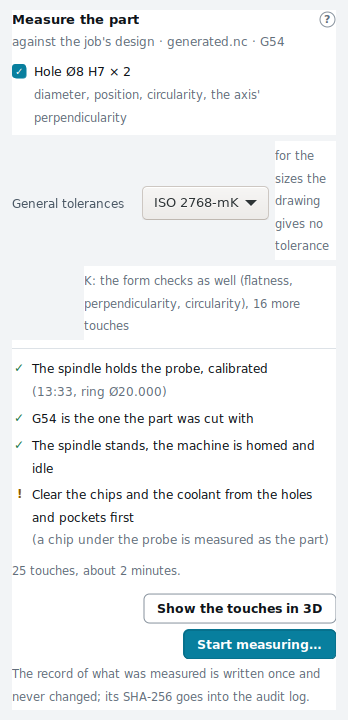
測定するには:
- 準備 で、原点 ステップをクリックします。結果:カードに、部品を何と照らし合わせるかが表示されます。それは、部品を削ったときのプログラムとワーク座標オフセット(たとえば G54)です。
- 測定するフィーチャを選択します。最初は、すべて選択されています。結果:各フィーチャに、プローブが測定する項目が表示されます。プローブで測定できないフィーチャは灰色で表示され、その理由が示されます。
- 普通公差 で、個別の公差のない寸法に適用する等級を選択します。幾何公差の検査を行うには、H、K、L のいずれかを付けます(公差を参照)。結果:カードに、接触の回数と、おおよその所要時間が表示されます。
- 確認項目を読みます:主軸に取り付けたタッチプローブが校正済みであること、ワーク原点が部品を削ったときのものであること、主軸が停止していること、機械が原点復帰済みでアイドルであること。
- 穴とポケットから、切りくずとクーラントを取り除きます。プローブの下にある切りくずは、部品として測定されます。
- プローブがどこに接触するかを見るには、接触点を 3D で表示 をクリックします。結果:3Dビューに、側面からの接触と下向きの接触が表示されます。
- 測定開始… をクリックします。結果:プローブが各フィーチャに接触し、カードに、いま何を測定しているかが表示されます。
⚠ 警告
プローブは、部品の近くを送り速度で動きます。測定中は、機械から手や工具を離してください。
測定する項目:
| フィーチャ | 検査項目 |
|---|---|
| ポケット、輪郭 | 壁の寸法と位置、底面の深さ |
| 穴、ボス | 直径と位置 |
| 溝 | 幅と深さ |
| 正面削り | 深さ |
| 面取り | 幅、深さ、角度 |
| V溝(Vカッターで行う彫刻または V彫刻) | 幅、深さ、角度、その線からのずれ |
| エンドミルによる彫刻、ねじ、3D 曲面 | 測定しません |
幾何公差の検査では、該当する場合に、平面度、直角度、真円度、真直度が追加されます(形状を参照)。
プローブの測定が終わると、測定のカードに代わって 測定結果 カードが表示されます。このカードには、次の内容が示されます。
- 部品を測定した日時、所要時間、プログラム
- 公差内、公差外、未判定それぞれの検査項目の数。未判定には、ツインでは未判定(その箇所のセルが公差の 4分の1 より粗い)、公差なし、未測定 があります
- 公差外の各検査項目の、測定値、限界値、超過量または不足量
- 最初に公差外となったフィーチャの、最も可能性の高い原因と、次にすること
1.0 では、プローブはツインが削った部品を測定するため、原因はツインだけから判断します。ツイン自身の部品も同じ接触点で公差外であれば、プログラムがそのように削っています。CAM で修正してください。そうでなければ、測定値とツインの推定値の違いは、ツインがモデル化しているプローブの特性(球の有効半径と、一般的なプローブではプリトラベル。プリトラベルはリングゲージでの校正で取り除けます)と、プローブが接触する箇所でのツインのセルの大きさだけです。リングゲージでプローブを校正し、もう一度測定してください。示される原因は候補であり、診断ではありません。
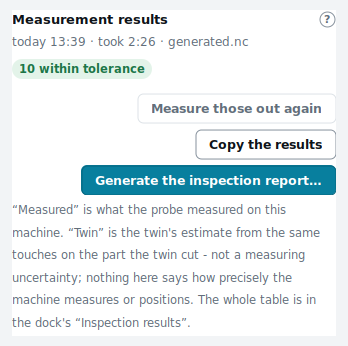
カードのボタン:
- 公差外を再測定:公差外の検査項目をもう一度測定します。たとえば、プローブを校正し直したあとに使います。
- 結果をコピー:表を、列をタブで区切ったテキストとしてコピーします。表計算ソフト用です。
- 検査レポートを作成…:レポートを書き出します(検査レポートを参照)。
表全体は、ドックの 測定結果 タブにあります。各行が 1つの検査項目で、設計値、公差、測定値、偏差、ツイン の推定値、判定が並びます。判定は、✓ か、どれだけ外れているかを添えた ✗ です。公差外の行は赤で表示され、3Dビューでは部品の上に結果が示されます。
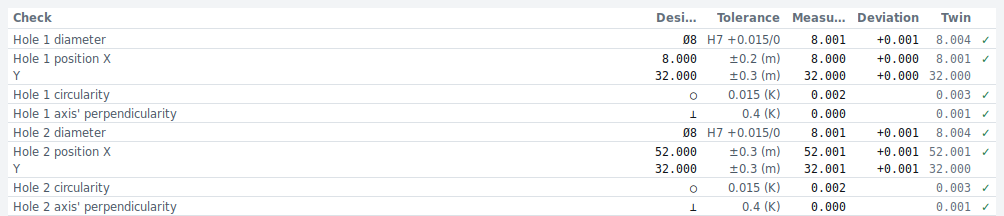
各検査は、記録として保存されます。記録は 1回だけ書き込まれ、変更されることはありません。その SHA-256 は、監査ログに記録されます(コピーを監査ログと照合するを参照)。
AIアシスタントも、inspect_part ツールを使って、同じ方法で測定します。たとえば「bracket.nc の部品をプローブで検査して」と頼みます。
- アシスタントが、何を測定するか、および幾何公差の検査で追加される接触の回数と秒数を伝えます。
- プローブが動く前に確認します。結果:応答には、各検査項目が、測定値、ツインの推定値、判定とともに一覧されます。
公差
各検査項目は、公差に照らして判定されます。寸法の個別の公差やはめあいは、CAM ジョブで寸法の欄に入力したとおりに使われます(たとえば 8 H7)。それ以外の寸法には、普通公差が適用されます。
普通公差(ISO 2768-1)
ISO 2768-1 には、f(精級)、m(中級)、c(粗級)、v(極粗級)の 4つの等級があります。個別の公差のない寸法には、その寸法の区分に対する等級の公差が適用されます。等級は、カードの 普通公差 で選択します。アシスタントに指定することもできます。たとえば「ISO 2768-m で検査して」と頼みます。
形状:平面度、直角度、真円度、真直度(ISO 2768-2)
等級の後ろに H、K、L のいずれかを付けます。たとえば「mK」です。このとき、プローブは次のように形状も検査します。
| 検査項目 | 測定方法 |
|---|---|
| 平面度 | 底面を 3 × 3 の格子状にプロービング |
| 直角度 | 壁または穴の軸線を 2つ目の深さでもう一度プロービング |
| 真円度 | 穴またはボスを 8点でプロービング |
| 真直度 | 長い壁を 3〜8点でプロービング |
プローブが動く前に、幾何公差の検査で追加される接触の回数をカードまたはアシスタントが伝えます。
補足
各方向で校正されていないタッチプローブには、固有のロビングがあります。レポートには、ツインのプローブモデルがその大きさをどれだけと見なしているかが、各真円度の横に記載されます。
はめあい(ISO 286)
はめあいとともに書かれた寸法(たとえば Ø8 H7)は、そのはめあいの公差域に照らして判定されます。はめあいと公差を参照してください。
面取りと V溝
面取りの幅、深さ、角度と、V溝の幅、深さ、角度には、個別の公差を指定しない限り、ISO 2768-1 の f 級(精級)が適用されます。
ツインが推定するもの
ツインは、シミュレーション上のワークに対して、同じプロービングを行います。ツインの推定値は、ツイン上でプログラムが削った結果です。測定値と推定値が異なる場合は、機械と段取りを確認してください。確認するのは、工具の長さ、ワーク原点、治具、摩耗した工具です。
ツインの推定値は、物理モデルによる計算です。機械の測定の不確かさではありません。
検査レポート
検査は、すべて記録として保存されます。Studio は、その記録から次のレポートを書き出します。
- 表計算ソフト用の CSV ファイル(UTF-8)
- 印刷と保管用の PDF ファイル
レポートには、ジョブ、段取り、工具、プローブとその校正が記載され、フィーチャごとに、呼び寸法、公差とその根拠、ツインの推定値、測定値、偏差、判定が記載されます。測定しなかったフィーチャについてはその理由が記載され、ツインのワークを上から見た図も示されます。
書き出すには、アシスタントに、たとえば「最新の検査のレポートを作成して」と頼みます。同じ記録からは、バイト単位まで同じファイルが得られます。
レポートの保存場所
検査レポートと段取りシートは、レポートフォルダーにあります。
- Windows:ドキュメント\Twinwright Studio\Reports
- Linux:~/Documents/Twinwright Studio/Reports
設定でプログラムフォルダーを移動した場合、レポートフォルダーはその中にあります。
コピーを監査ログと照合する
Studio は、すべての記録、レポート、段取りシートの SHA-256 を、監査ログに記録します。各エントリーは、直前のエントリーに連鎖しています。誰かから送られてきたコピーは、次のいずれかの方法で確認できます。
- アシスタントに、ファイルのパスを添えて「このファイルを監査ログと照合して」と頼みます。
- または、そのファイルが書き出されたコンピューターで、次を実行します。
mc1sim --inspect-verify <file>
応答には、ログがそのファイルの SHA-256 を保持しているか、いつ書き出されたか、ログの連鎖が途切れていないかが示されます。1ビットでも変更されたコピーは見つかりません。
段取りシート
段取りシートは、機械のそばにいるオペレータ向けの 1ページです。何を、どの順序で段取りするかが書かれています。Studio は、ジョブごとに 1枚を、使用中の言語で作成します。用紙は A4 で、米国とカナダでは Letter です。
作成するには、AIアシスタントに、たとえば「bracket.nc の段取りシートを作成して」と頼みます。アシスタントは setup_sheet ツールを使います。
補足
段取りシートは Pro エディションに含まれます。
段取りシートの内容
- プログラム:各プログラムの名前、バージョン、行数と、その SHA-256 の先頭 16進数 8桁。機械に読み込まれているプログラムと照らし合わせてください。
- 素材と治具:素材の寸法と材質、およびツインでの素材の取り付け方。バイスの場合は、パラレル、くわえ代、素材がジョーの上に出ている高さ。
- 工具:各工具の番号、種類、直径、刃数、突き出し長さ、仕様、およびその工具を使う加工工程。
- 各段取り:部品がその段取りにどう至るか(裏返す、別の方法で固定する)、ワーク原点の位置、およびそれを見つけるプローブサイクル。サイクルの名前は、プローブパネルでの名前と同じです。
- 移動範囲:プログラムが移動する X、Y、Z の最小値と最大値(ワーク座標)。
- Z クリアランス:Z クリアランスを参照してください。
- 加工工程:各加工工程の方式と材料への入り方、工具、回転数、送り、深さ、所要時間。
- 上面図:素材、バイスのジョー、ワーク原点、各フィーチャの輪郭。
- 注記:CAM の注記。英語で表示されます。
所要時間は、プログラムの送り速度と、機械の早送り速度および加速度から推定されます。工具交換は含まれません。ツインで試運転すると、加減速を含めた時間が得られます。
Z クリアランス
段取りごとに、タッチプローブと各工具が段取りの上を越えられることを、シートが確認します。また、各工具がプログラムの最高点と最低点に届くことも確認します。高さは、ツインの Z バジェットによるもので、テーブル上面から測ります。
| 項目 | 届く必要がある位置 |
|---|---|
| タッチプローブ | Z が可動範囲の上端近くにあるときに、段取りの最高点の 1 mm 上 |
| 各工具、上げたとき | 段取りの最高点の 0.5 mm 上、およびプログラムの最高点 |
| 各工具、下げたとき | その工具自身の加工工程の最低点 |
各行には 十分 と表示されます。足りない場合は、何 mm 足りないかが赤で表示されます。
注意
赤い行は、この段取りではプログラムを実行できないことを意味します。突き出し長さの短い工具か短いプローブを使うか、たとえばクランプを使って、部品をより低く固定してください。
クランプが、プログラムの最高点より高く出ていることがあります。その場合、シートにそのことが記載されます。プログラムは、クランプの位置を横切ってはいけません。ツインでの試運転で、それを確認できます。
印刷と署名
- 段取りシートを Web ブラウザで開きます。
- 印刷します。結果:最初の段取りより後の各段取りは、新しいページから始まります。
- 機械のそばで、末尾の欄に記入します。オペレータ、日付、初品検査(合格か不合格か、およびその検査レポートの番号)です。
同じジョブの新しい段取りシートは、ファイルを置き換えます。その SHA-256 は、監査ログに記録されます。